
青い画面でも安心!リモートデスクトップの便利な使い方

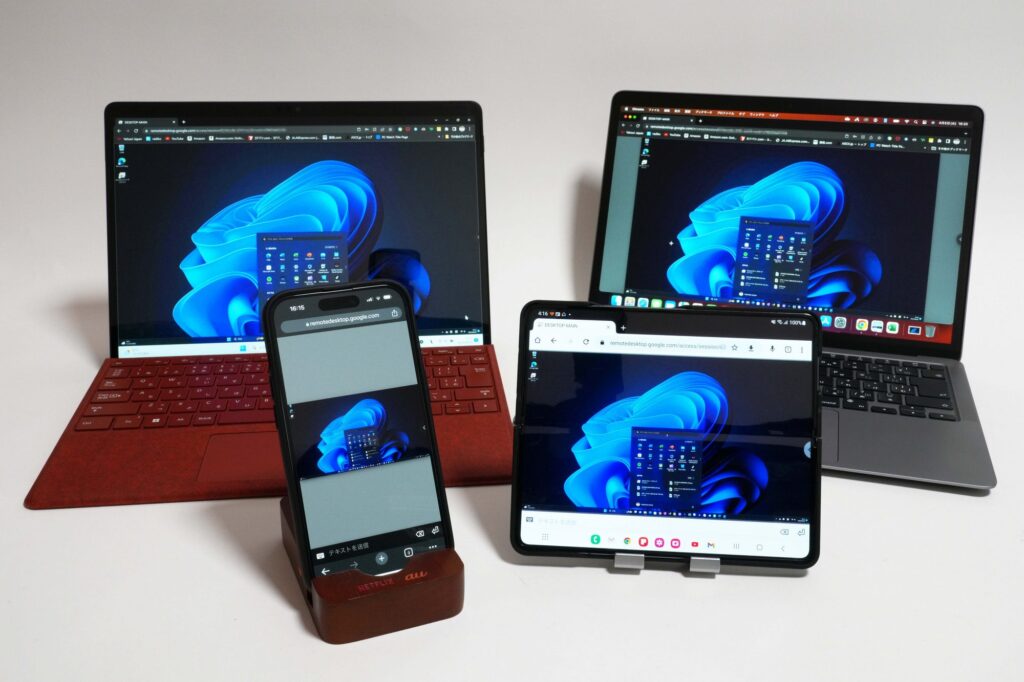
青い画面でも安心!リモートデスクトップの便利な使い方をご紹介します。
リモートデスクトップは、遠隔地から自宅やオフィスのコンピュータにアクセスするための便利なツールです。例えば、外出先で急に必要なファイルにアクセスしたり、家族やチームメンバーとのコラボレーションを行ったりすることができます。
しかし、リモートデスクトップを使用するときには、青い画面や接続の不安定さなどの問題が発生することもあります。この記事では、そんな問題を解決するための便利な使い方をご紹介します。
さあ、安心してリモートデスクトップを活用しましょう!
1. リモートデスクトップとは?
リモートデスクトップとは、コンピューターやモバイルデバイスを使って別のデバイスにアクセスし、そのデバイス上で作業を行うことができる技術です。
この技術を使用することで、自宅やオフィスから離れていても、リモートで別のコンピューターに接続し、そのコンピューター上でソフトウェアを起動したり、ファイルを編集したりすることができます。
リモートデスクトップは、主に以下のような利点があります:
- 遠隔地からのアクセス: リモートデスクトップを使用することで、遠隔地からでも自分のコンピューターやサーバーにアクセスできます。
- 効率的な作業: リモートデスクトップを使用することで、複数のデバイスや場所で作業を行う必要がなくなり、効率的に作業を進めることができます。
- データセキュリティ: リモートデスクトップを使用することで、データを安全に保管できます。データはリモートデバイス上に保存され、物理的なデバイスの紛失や盗難による情報漏洩のリスクを軽減することができます。
また、リモートデスクトップは、以下のようなシナリオで利用されることがあります:
- テレワーク: リモートデスクトップを使用することで、自宅やカフェなどの場所からでもオフィスのコンピューターに接続し、作業を行うことができます。
- 技術サポート: リモートデスクトップを使用することで、技術サポート担当者が遠隔地からユーザーのコンピューターにアクセスし、問題を解決することができます。
- データ共有: リモートデスクトップを使用することで、複数のユーザーが同じコンピューターにアクセスし、データを共有することができます。
リモートデスクトップは、現代のテクノロジーが進化するにつれてますます重要性を増しています。私たちはますます多くの場面でリモートデスクトップを使用することが求められるようになるかもしれません。皆さんはどのようにリモートデスクトップを活用していますか?それによって生活や仕事にどのような変化がもたらされましたか?
2. 青い画面の原因と対処法
la conversación sobre los problemas comunes que pueden ocurrir en un ordenador y cómo solucionarlos. En esta ocasión, nos centraremos en uno de los más temidos por los usuarios: la pantalla azul de la muerte, también conocida como "Blue Screen of Death" (BSOD) en inglés.
La pantalla azul de la muerte es un error grave del sistema operativo que ocurre cuando Windows encuentra un problema crítico que no puede resolver. Aparece una pantalla azul con un mensaje de error y el sistema se reinicia automáticamente para evitar daños mayores.
Existen varias causas posibles para la pantalla azul de la muerte. Algunas de las más comunes son:
- Problemas de hardware: si hay algún componente defectuoso o mal conectado, puede provocar errores en el sistema.
- Problemas de controladores: los controladores obsoletos o incompatibles pueden causar conflictos y errores en el sistema.
- Problemas de software: los programas maliciosos, los archivos corruptos o las actualizaciones de software defectuosas pueden provocar errores en el sistema.
Para solucionar la pantalla azul de la muerte, se pueden seguir los siguientes pasos:
- Reiniciar el sistema: a veces, un reinicio puede solucionar el problema temporalmente.
- Actualizar los controladores: asegurarse de tener los controladores más recientes instalados puede resolver problemas de incompatibilidad.
- Escanear en busca de malware: utilizar software antivirus o antimalware para eliminar posibles amenazas.
- Realizar una restauración del sistema: volver a un punto de restauración anterior puede deshacer cambios problemáticos en el sistema.
- Realizar una reinstalación del sistema operativo: en casos extremos, puede ser necesario formatear el disco duro y reinstalar el sistema operativo.
Es importante tener en cuenta que estos pasos son solo recomendaciones generales y que cada caso puede ser diferente. Si el problema persiste, es recomendable buscar ayuda de un profesional de IT para una solución más precisa y personalizada.
La pantalla azul de la muerte puede ser frustrante y causar preocupación, pero es importante mantener la calma y tomar medidas para solucionar el problema. Recuerda hacer copias de seguridad regulares de tus archivos importantes y mantener tu sistema actualizado para reducir las posibilidades de encontrarte con este tipo de error.
¿Has experimentado alguna vez la pantalla azul de la muerte en tu ordenador? ¿Cómo lo solucionaste?
3. リモートデスクトップの便利な機能
リモートデスクトップは、仕事や学習の環境を改善するために非常に便利なツールです。以下にいくつかの便利な機能を紹介します。
1. ファイル共有
リモートデスクトップを使用すると、リモートコンピューター上のファイルに簡単にアクセスできます。ファイルを共有することで、他のユーザーとの協力や必要な情報の共有がスムーズに行えます。
2. プリント機能
リモートデスクトップでは、ローカルプリンターをリモートコンピューターに接続することができます。これにより、リモートコンピューター上で作業しているときに必要なドキュメントをローカルで印刷することができます。
3. マルチモニターサポート
リモートデスクトップでは、複数のモニターを使用している場合でも、リモートコンピューター上で同じように作業することができます。これにより、作業効率が向上し、より多くの情報を同時に参照できます。
4. クリップボードの共有
リモートデスクトップを使用すると、クリップボードの内容をリモートコンピューターとローカルコンピューターの間で簡単に共有することができます。これにより、テキストや画像などのデータを簡単に移動させることができます。
5. セキュリティ
リモートデスクトップは、セキュリティにも優れています。SSL/TLS暗号化通信やユーザー認証などの機能により、データの安全性を保護することができます。
以上がリモートデスクトップの便利な機能の一部です。これらの機能により、リモート作業やリモート学習がより効率的かつ快適に行えます。
リモートデスクトップの機能は、常に進化しています。今後もさらなる便利な機能が追加されることが期待されます。リモートワークや遠隔学習がますます普及していく中で、リモートデスクトップの進化に注目していきたいですね。
4. 安心して使えるリモートデスクトップのポイント
リモートデスクトップは、現代のビジネス環境で非常に重要なツールです。しかし、セキュリティのリスクも伴いますので、安心して使用するためにはいくつかのポイントに気を付ける必要があります。
1. セキュリティ対策を万全にする
リモートデスクトップを安心して使用するためには、セキュリティ対策が非常に重要です。パスワードの強化、ファイアウォールの設定、定期的なソフトウェアのアップデートなど、セキュリティ対策を万全にすることが必要です。
2. 安全な接続方法を選ぶ
リモートデスクトップには、さまざまな接続方法がありますが、安全な接続方法を選ぶことが重要です。VPN(仮想プライベートネットワーク)を使用することで、データの暗号化や不正アクセスの防止が可能です。
3. バックアップを取る
リモートデスクトップを使用する際には、重要なデータのバックアップを取ることが大切です。万が一の際に、データを失うことのないようにするためにも、定期的にバックアップを取ることをおすすめします。
4. ユーザーの教育と意識向上
リモートデスクトップを安心して使用するためには、ユーザーの教育と意識向上も重要です。セキュリティに関するトレーニングやガイドラインの提供、定期的なセキュリティチェックなどを行うことで、ユーザーのセキュリティ意識を高めることができます。
5. 専門家の支援を受ける
リモートデスクトップのセキュリティに関しては、専門的な知識が必要な場合があります。セキュリティ専門家の支援を受けることで、より安心してリモートデスクトップを使用することができます。
以上が、安心して使えるリモートデスクトップのポイントです。セキュリティ対策や安全な接続方法の選択、バックアップの取得、ユーザーの教育と意識向上、専門家の支援を受けることが重要です。安心してリモートデスクトップを使用するためには、これらのポイントをしっかりと押さえておくことが必要です。
リモートデスクトップの利用は、便利さとセキュリティの両面を考慮する必要があります。常に最新のセキュリティ対策に気を配り、安心して利用できる環境を整えることが大切です。今後もリモートデスクトップの利用は増えていくことが予想されますので、セキュリティについての知識と意識を高めていくことが重要です。
今回は、青い画面でも安心!リモートデスクトップの便利な使い方についてご紹介しました。
リモートデスクトップは、遠隔地からでも自分のPCにアクセスできる便利な機能です。青い画面が表示されたとしても、パソコンのトラブルが起きているわけではありませんので、安心して利用することができます。
リモートデスクトップを使うことで、外出先や出張先でも自宅のPCにアクセスし、必要な作業を継続することができます。効率的に仕事を進めるために、ぜひ活用してみてください。
さて、今回の記事は以上です。リモートデスクトップの使い方が少しでも分かりやすくなったら幸いです。ご清聴ありがとうございました。
コメントを残す
コメントを投稿するにはログインしてください。
関連ブログ記事