
無線LAN子機接続できない?対処法と設定のコツはここ!

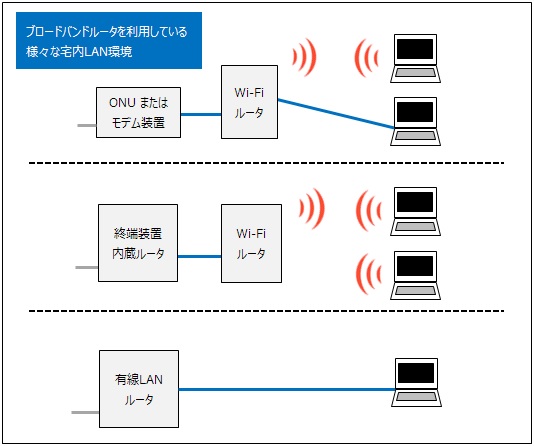
無線LAN子機接続できないとお悩みですか?この記事では、無線LAN子機の接続に関する問題を解決するための対処法や設定のコツについてご紹介します。
無線LAN子機は、インターネットに接続するために重要な役割を果たしますが、接続できないという問題は非常に frustrante(イライラする)ですよね。
しかし、ご安心ください!この記事では、無線LAN子機の接続に関する一般的な問題やその解決方法について詳しく解説しています。さらに、設定のコツも紹介していますので、ぜひ参考にしてみてください。
本記事を読むことで、無線LAN子機の接続に関する問題を解決するためのヒントや知識を得ることができます。接続のトラブルから解放され、スムーズに無線LANを利用することができるようになりますよ。
さあ、無線LAN子機の接続トラブルにさよならを告げるために、この記事をご覧ください!
1. 無線LAN子機接続できない原因とは?
接続できない原因として考えられる主な要因は以下のとおりです。
1. 設定の問題
- 無線LAN子機の設定が正しく行われているか確認してください。
- 正しいネットワーク名(SSID)とパスワードが入力されているか確認してください。
- 無線LAN子機のIPアドレスが正しく設定されているか確認してください。
2. 電波の問題
- 無線LAN子機とルーターの距離が遠すぎると、接続が不安定になる場合があります。近づけてみてください。
- 壁や障害物が信号の伝播を妨げる可能性があります。障害物を避けるか、無線LAN子機の位置を変えてみてください。
- 近くに他の電子機器がある場合、干渉が起こる可能性があります。他の電子機器を移動させてみてください。
3. ドライバーの問題
- 無線LAN子機に適切なドライバーがインストールされているか確認してください。
- 最新のドライバーが利用可能かどうか確認し、必要な場合はインストールしてみてください。
以上が無線LAN子機が接続できない原因の一部です。これらの要因を確認し、問題を解決することが重要です。しかし、場合によっては他の要因が存在する可能性もありますので、専門家に相談することをおすすめします。
無線LAN子機の接続問題は、現代社会で非常に一般的な問題です。テクノロジーが進化するにつれ、私たちはますます依存していますが、時にはトラブルが発生することもあります。常に最新の情報を追いかけ、問題解決の方法を学ぶことは重要です。
無線LAN子機の接続に関する問題は、まだ解決されていないかもしれませんが、技術の進歩により、より使いやすく信頼性の高い機器が開発されることを期待しています。
2. 無線LAN子機接続の対処法を詳しく解説!
無線LAN子機接続の問題は、インターネットに接続する際によく発生するものです。この記事では、無線LAN子機接続の問題を解決するための詳しい手順を解説します。
1. ネットワーク設定の確認
まず最初に、無線LAN子機のネットワーク設定を確認してください。設定が正しくない場合、接続に問題が発生することがあります。以下の手順で設定を確認してみてください。
- ステップ1: コントロールパネルを開きます。
- ステップ2: ネットワークとインターネットの項目をクリックします。
- ステップ3: ネットワークと共有センターを選択します。
- ステップ4: アダプターの設定を変更します。
- ステップ5: 無線LAN子機の設定を確認し、必要に応じて修正します。
2. ドライバの更新
無線LAN子機のドライバが古い場合、接続に問題が発生する可能性があります。最新のドライバを使用するために、以下の手順でドライバを更新してみてください。
- ステップ1: デバイスマネージャーを開きます。
- ステップ2: ネットワークアダプターを展開します。
- ステップ3: 無線LAN子機のドライバを右クリックし、更新を選択します。
- ステップ4: 自動的に最新のドライバを検索してインストールします。
3. ルーターの再起動
無線LAN子機の接続に問題がある場合、ルーターを再起動することで問題が解決することがあります。以下の手順でルーターを再起動してみてください。
- ステップ1: ルーターの電源を切ります。
- ステップ2: しばらく待ってから、ルーターの電源を再度入れます。
- ステップ3: 無線LAN子機を再度接続してみてください。
無線LAN子機接続の問題は、ネットワーク設定の確認、ドライバの更新、ルーターの再起動など、いくつかの手順を試すことで解決できる場合があります。しかし、状況によってはより複雑な問題があるかもしれません。その場合は、専門家に相談することが最善の選択肢です。無線LAN子機接続の問題を解決するために、この記事の手順を参考にしてみてください。
この記事は、無線LAN子機接続の問題を解決するための基本的な手順を提供しています。しかし、技術の進歩により、新たな問題や解決策が現れる可能性もあります。常に最新の情報を得るために、信頼できる情報源を活用することをお勧めします。無線LAN子機接続の問題は、ストレスを引き起こすことがありますが、焦らずに問題解決に取り組むことが重要です。
3. 無線LAN子機接続の設定で注意すべきポイントは?
el texto:
無線LAN子機接続の設定には、いくつか注意すべきポイントがあります。以下に、注意すべきポイントについて説明します。
1. パスワードの設定
無線LAN子機接続を行う際には、セキュリティのためにパスワードの設定が重要です。パスワードは、他の人が簡単に推測できないようにするために、複雑なものを選ぶべきです。
2. IPアドレスの設定
無線LAN子機接続を行う際には、IPアドレスの設定も重要です。一般的には、ルーターに接続されているデバイスと同じネットワークセグメントに設定する必要があります。
3. 周波数帯域の選択
無線LAN子機接続を行う際には、周波数帯域の選択も重要です。一般的には、2.4GHzと5GHzの2つの帯域がありますが、近くに他の無線LANが多い場合は、混雑している2.4GHz帯域よりも5GHz帯域を選択することが望ましいです。
4. アンテナの設置場所
無線LAN子機接続を行う際には、アンテナの設置場所も重要です。アンテナは、障害物や電子機器との距離を考慮して、できるだけ高い位置に設置することが望ましいです。
5. ソフトウェアのアップデート
無線LAN子機接続を行う際には、定期的にソフトウェアのアップデートを行うことも重要です。ソフトウェアのアップデートによって、セキュリティの強化や機能の向上が行われるため、最新のバージョンを使用することをおすすめします。
以上が、無線LAN子機接続の設定で注意すべきポイントです。これらのポイントを押さえることで、安全かつ安定した接続を実現することができます。
無線LAN子機接続の設定は、正しく行うことが重要です。注意すべきポイントを押さえることで、スムーズな接続が可能になります。しかし、状況によっては、設定に苦労することもあるかもしれません。そのような場合には、専門家のサポートを受けることをおすすめします。
無線LAN子機接続の設定に関する情報は、常に進化しています。最新の技術やセキュリティ対策についても、常に注意して情報を収集しましょう。
4. 無線LAN子機接続のコツを知って問題を解決しよう!
無線LAN子機を使用してインターネットに接続する際に問題が発生することはよくあります。しかし、正しい手順を知っていれば、簡単に問題を解決することができます。以下では、無線LAN子機接続のコツと問題解決の方法をご紹介します。
1. 正しい設置位置を選ぶ
無線LAN子機を設置する位置は非常に重要です。信号の強さは、子機と親機の距離や障害物の有無によって左右されます。できるだけ親機に近い位置に子機を設置し、壁や家具などの障害物がない場所を選ぶことがポイントです。
2. 正しい設定を行う
無線LAN子機の設定も重要です。まず、子機と親機の間で同じチャンネルを使用しているか確認してください。異なるチャンネルを使用している場合は、接続が不安定になる可能性があります。また、セキュリティ設定も正しく行いましょう。パスワードを設定することで、他の人が無許可で接続することを防ぐことができます。
3. ファームウェアのアップデートを行う
無線LAN子機のファームウェアは定期的にアップデートする必要があります。最新のファームウェアを使用することで、接続の安定性やセキュリティが向上します。メーカーのウェブサイトから最新のファームウェアをダウンロードし、子機に適用しましょう。
4. 他の無線機器との干渉を避ける
近くに他の無線機器がある場合、干渉が起こる可能性があります。特に、電子レンジやBluetoothデバイスは無線LANの信号を妨げることがあります。これらの機器から遠ざけるか、使用していない場合は電源を切るようにしましょう。
以上が無線LAN子機接続のコツと問題解決の方法です。正しい設置位置の選択、正しい設定の実施、ファームウェアのアップデート、他の無線機器との干渉回避が重要なポイントです。これらの方法を試してみると、より安定した無線LAN接続が実現できるでしょう。
無線LAN子機接続の問題解決は、初めての方にとっては少し難しいかもしれませんが、手順を理解し実践することで解決できる場合がほとんどです。ぜひ、お試しください。そして、もし問題が解決しない場合は、専門のサポートに相談することもおすすめです。
よくある質問
無線LAN子機が接続できない場合、どうすればいいですか?
以下の手順を試してみてください:
- まず、無線LAN子機とルーターが正しく接続されているか確認してください。
- ルーターの電源を一度切ってから再度オンにしてみてください。
- 無線LAN子機のドライバーが最新版かどうか確認してください。
- セキュリティソフトウェアやファイアウォールが接続をブロックしていないか確認してください。
これらの手順を試しても接続できない場合、専門家に相談することをおすすめします。
無線LAN子機の設定で注意すべきポイントはありますか?
以下のポイントに注意して設定を行ってください:
- パスワードを適切に設定してセキュリティを強化してください。
- 無線LANのチャンネルを他の無線機器と干渉しないように設定してください。
- SSIDを一意の名前に設定して、他のネットワークと区別できるようにしてください。
- 最新のファームウェアやドライバーを使用していることを確認してください。
これらのポイントに留意することで、無線LAN子機の設定が円滑に行えます。
無線LAN子機が接続できない原因は何ですか?
無線LAN子機が接続できない原因はさまざまですが、よくある原因としては以下が考えられます:
- ルーターとの接続が正しく設定されていない。
- 無線LAN子機のドライバーが古いか、正しくインストールされていない。
- セキュリティソフトウェアやファイアウォールが接続をブロックしている。
- 無線LANのチャンネルが他の無線機器と干渉している。
これらの原因を確認し、適切な対処を行ってください。
無線LAN子機の接続が不安定な場合、どうすればいいですか?
以下の対処法を試してみてください:
- ルーターと無線LAN子機の距離を近づけてみてください。
- 無線LAN子機のアンテナの向きを調整してみてください。
- 他の無線機器や電子機器との干渉を避けるために、無線LAN子機を別の場所に移動してみてください。
- 最新のドライバーやファームウェアを使用していることを確認してください。
これらの対処法を試しても接続が安定しない場合は、専門家に相談することをおすすめします。
今回は、無線LAN子機接続できない場合の対処法と設定のコツについてご紹介しました。無線LAN子機の接続に問題がある場合は、まずは基本的な設定を確認してみてください。また、ドライバの更新やセキュリティ設定の見直しで問題が解決することもあります。お困りの際は、この記事を参考にしていただければ幸いです。
無線LAN子機の接続トラブルは、正しい設定や対処法を知ることで解決できることがあります。ぜひ、試してみてください。無線LAN子機の接続がスムーズにできるようになることを願っています。
それでは、今回の記事はここまでです。ご覧いただき、ありがとうございました。
コメントを残す
コメントを投稿するにはログインしてください。
関連ブログ記事