
楽天ポイントアプリのバーコード表示トラブル解決法|ご紹介

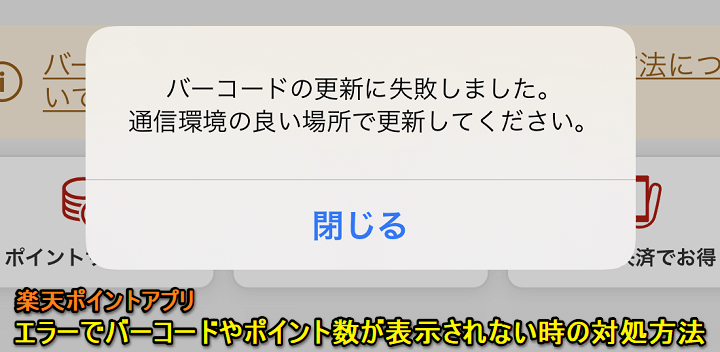
この記事では、楽天ポイントアプリのバーコード表示に関するトラブル解決法をご紹介します。楽天ポイントアプリを使用している方々にとって、バーコードの表示がうまくいかないという問題は非常にストレスです。しかし、心配しないでください!この記事では、バーコード表示の問題を解決するための有効な方法を紹介します。ぜひ、この記事を読んで、楽天ポイントアプリをスムーズに利用するためのヒントを得てください。
楽天ポイントアプリのバーコード表示がうまくいかない時の対処法
楽天ポイントアプリのバーコード表示がうまくいかない場合、以下の対処法を試してみることがおすすめです。
1. アプリの再起動
まず最初に試すべきは、アプリを一度終了し、再起動することです。バーコードが正しく表示されない場合、アプリの一時的な問題が原因である可能性があります。アプリを再起動することで、問題が解決する場合があります。
2. アプリのアップデート
楽天ポイントアプリが最新バージョンであることを確認してください。時々、新しいバージョンのアプリはバーコードの表示に関する問題を修正するためにリリースされます。アプリストアで楽天ポイントアプリの最新バージョンが利用可能か確認し、更新することをおすすめします。
3. ネットワーク接続の確認
バーコードが正しく表示されない場合、インターネット接続が不安定である可能性があります。Wi-Fiやモバイルデータなどの接続を確認し、安定した接続環境で再度アプリを起動してみてください。
4. スキャナーアプリの利用
楽天ポイントアプリのバーコード表示が上手くいかない場合、スキャナーアプリを利用することも考えてみてください。スキャナーアプリを使用すると、楽天ポイントアプリのバーコードを正しく読み取ることができる場合があります。
以上の対処法を試してもバーコードの表示がうまくいかない場合は、楽天ポイントカードのサポートセンターに連絡することをおすすめします。専門のスタッフが問題を解決するためのサポートを提供してくれるでしょう。
バーコードの表示に関する問題は、アプリやデバイスの個別の問題が原因である場合があります。しかし、上記の対処法を試すことで、多くの場合問題が解決することがあります。お客様の楽天ポイントアプリのバーコード表示がスムーズに行われることを願っています。
この問題について、皆さんはどのような経験をお持ちですか?どの対処法が一番効果的でしたか?ぜひご意見をお聞かせください。
バーコードが正しく表示されない場合の解決方法
以下は、バーコードが正しく表示されない場合の解決方法についてのいくつかの手順です。
1. バーコードスキャナーの接続を確認する
バーコードが正しく表示されない場合、最初にバーコードスキャナーの接続を確認してください。USBポートに正しく接続されていることを確認し、必要に応じて再接続してください。
2. バーコードフォントのインストールを確認する
バーコードが正しく表示されない場合、バーコードフォントが正しくインストールされていることを確認してください。フォントが正しくインストールされていない場合は、公式ウェブサイトからダウンロードし、インストールしてください。
3. バーコードの形式を確認する
バーコードが正しく表示されない場合、バーコードの形式を確認してください。さまざまなバーコード形式があり、スキャナーが対応している形式であることを確認してください。
4. バーコードの品質を確認する
バーコードが正しく表示されない場合、バーコードの品質を確認してください。バーコードが傷ついている、汚れている、または歪んでいる場合は、バーコードを清潔にし、修正してください。
5. バーコードスキャナーの設定を確認する
バーコードが正しく表示されない場合、バーコードスキャナーの設定を確認してください。適切なスキャナー設定が選択されていることを確認し、必要に応じて調整してください。
以上が、バーコードが正しく表示されない場合の解決方法です。これらの手順を試しても問題が解決しない場合は、専門家に相談することをお勧めします。
バーコードは現代のビジネスにおいて重要なツールです。正しく表示されない場合は、効率的な業務の妨げになる可能性があります。問題が発生した場合は、迅速に対処し、スムーズな業務の継続を確保することが重要です。
楽天ポイントアプリのバーコードが読み取れない時の対策
楽天ポイントアプリを利用している方々にとって、バーコードが読み取れないという問題は非常に frustrante なものです。しかし、幸いにもいくつかの対策があります。以下に、バーコードが読み取れない時の対策をいくつかご紹介いたします。
1. バーコードをきれいにする
バーコードが汚れていると、スキャンする際に読み取りが難しくなることがあります。まずはバーコードをきれいに拭き、汚れや指紋がついていないか確認してみてください。
2. 明るい場所でスキャンする
バーコードをスキャンする際は、明るい場所で行うことが重要です。暗い場所ではバーコードがうまく読み取れないことがありますので、明るい場所で再度スキャンしてみましょう。
3. アプリを最新バージョンに更新する
時々、バーコードが読み取れない問題はアプリのバグが原因となっていることがあります。アプリストアで楽天ポイントアプリの最新バージョンを確認し、アップデートしてみてください。
4. カメラのフォーカスを調整する
カメラのフォーカスが適切に調整されていない場合、バーコードが読み取れないことがあります。カメラの設定画面からフォーカスを調整し、再度スキャンしてみてください。
以上が、楽天ポイントアプリのバーコードが読み取れない時の対策です。もし上記の対策を試しても問題が解決しない場合は、楽天サポートセンターに連絡してみてください。
最後に、バーコードが読み取れないという問題は多くの人が経験しているものです。しかし、冷静に対処することで解決策を見つけることができます。皆さんもぜひ上記の対策を試してみてください。
バーコード表示トラブルを解決するためのポイントアプリの設定方法
バーコード表示トラブルの解決方法
バーコード表示トラブルは、ポイントアプリの設定に関連する問題です。以下に、バーコード表示トラブルを解決するためのポイントアプリの設定方法をご紹介します。
1. 最新バージョンのポイントアプリをインストールする
まず、バーコード表示トラブルを解決するためには、最新バージョンのポイントアプリをインストールする必要があります。最新バージョンには、バーコード表示に関する修正や改善が含まれている可能性があります。
2. スキャナーの設定を確認する
次に、スキャナーの設定を確認してください。バーコードを正しく読み取るためには、スキャナーの設定が適切である必要があります。スキャナーの仕様書やマニュアルを参照し、正しい設定を行ってください。
3. バーコードの品質を向上させる
バーコード表示トラブルの原因は、バーコード自体の品質にある場合もあります。バーコードが汚れていたり、傷があったりすると、スキャナーが正しく読み取れないことがあります。バーコードをきれいに保ち、品質を向上させるために、適切なメンテナンスを行ってください。
4. ポイントアプリの設定をリセットする
最後に、ポイントアプリの設定をリセットしてみてください。設定の一部が間違っている場合、バーコード表示トラブルが発生する可能性があります。設定をリセットすることで、問題が解消する場合があります。
以上のポイントを参考にして、バーコード表示トラブルを解決するためのポイントアプリの設定方法を試してみてください。問題が解消されない場合は、ポイントアプリのサポートにお問い合わせいただくか、専門家の助けを借りて問題を解決してください。
バーコード表示トラブルは、正確な情報の入力やスムーズなプロセスのために重要です。適切な設定とメンテナンスを行うことで、バーコード表示トラブルを解決し、円滑な業務を実現しましょう。
バーコード表示トラブルの解決方法について、他にも何か知っている情報や経験があれば、ぜひ共有してください。
よくある質問
Q1: 楽天ポイントアプリでバーコードが表示されない場合、どうすればいいですか?
A1: バーコードが表示されない場合、以下の対処法を試してみてください:
1. アプリを最新バージョンにアップデートしてください。
2. スマートフォンの設定で、楽天ポイントアプリに対してカメラへのアクセスを許可してください。
3. スマートフォンの再起動を試してみてください。
4. もし問題が解決しない場合は、楽天ポイントアプリのサポートセンターにお問い合わせください。
Q2: バーコードが正常に読み取れない場合、どうすればいいですか?
A2: バーコードが正常に読み取れない場合、以下の対処法を試してみてください:
1. スマートフォンのカメラレンズをきれいに拭いてください。
2. バーコードを正面からしっかりと読み取ってください。
3. 照明が暗い場所で試してみてください。
4. もし問題が解決しない場合は、楽天ポイントアプリのサポートセンターにお問い合わせください。
Q3: バーコードが他のアプリと競合して読み取れない場合、どうすればいいですか?
A3: バーコードが他のアプリと競合して読み取れない場合、以下の対処法を試してみてください:
1. 他のバーコードリーダーアプリを一時的に無効にしてください。
2. スマートフォンの設定で、楽天ポイントアプリに対してカメラへのアクセスを優先させてください。
3. もし問題が解決しない場合は、楽天ポイントアプリのサポートセンターにお問い合わせください。
Q4: バーコードの表示が乱れる場合、どうすればいいですか?
A4: バーコードの表示が乱れる場合、以下の対処法を試してみてください:
1. スマートフォンの画面をきれいに拭いてください。
2. スマートフォンの画面の明るさを調整してみてください。
3. もし問題が解決しない場合は、楽天ポイントアプリのサポートセンターにお問い合わせください。
今回は、楽天ポイントアプリのバーコード表示トラブルの解決法についてご紹介しました。バーコードが正しく表示されない場合、まずはアプリの再起動や最新バージョンのインストールを試してみましょう。それでも解決しない場合は、楽天ポイントカードの登録情報やスマートフォンの設定を確認してみてください。もし問題が続く場合は、楽天ポイントアプリのサポートセンターにお問い合わせすることをおすすめします。皆さんがスムーズに楽天ポイントを利用できるよう、解決法をお伝えしました。是非試してみてください。
それでは、今回の記事は以上となります。楽天ポイントアプリのバーコード表示トラブル解決法についてお伝えしましたが、皆さんの問題が解決することを願っています。今後も役立つ情報をお届けするために、引き続きご支援いただければ幸いです。ありがとうございました。
コメントを残す
コメントを投稿するにはログインしてください。
関連ブログ記事