
エクセル 文字 入力 できない?解決法をご紹介!

エクセル 文字 入力 できないと困っている方に朗報です!この記事では、エクセルで文字入力ができない問題の解決法をご紹介します。エクセルは、データの入力や編集に便利なツールですが、時に文字入力がうまくできないことがありますよね。
しかし、心配しないでください!この記事では、エクセルで文字入力ができない原因と解決法を詳しく解説します。エクセルの使い方に自信がない方や初心者の方でも、簡単に解決できる方法ですので、ぜひ参考にしてみてください。
さあ、エクセルで文字入力ができない問題を解決しましょう!
1. 文字入力できない場合には、最初に確認すべきことは何ですか?
文字入力ができない場合、最初に確認すべきことは以下のようなものです。
1. 入力モードの確認
まず、入力モードが正しく設定されているかを確認してください。たとえば、日本語入力を行う場合は、入力モードを「日本語」に設定する必要があります。
2. キーボードの状態を確認
キーボードが正常に動作しているかどうかを確認してください。キーが詰まっていたり、接続が不良だったりすると、文字入力ができない場合があります。
3. 入力ソフトウェアの設定を確認
使用している入力ソフトウェアの設定が正しいかどうかを確認してください。設定が間違っていると、文字入力ができない場合があります。
4. システムの設定を確認
パソコンやスマートフォンのシステム設定が正しいかどうかを確認してください。特に、言語設定やキーボード設定が正しくない場合、文字入力ができないことがあります。
5. キーボードの言語設定を確認
キーボードの言語設定が正しいかどうかを確認してください。たとえば、英語キーボードで日本語入力を行う場合は、IME(Input Method Editor)を使用する必要があります。
これらの項目を確認しても文字入力ができない場合は、専門家に相談することをおすすめします。
文字入力ができないという問題は、仕事や日常生活において非常に困ることです。そのため、問題が発生した際には冷静に対処する必要があります。解決策を見つけるために、まずは上記の項目を確認してみてください。
文字入力の問題に関する情報は日々進化していますので、常に最新の情報にアクセスし、問題解決に取り組むことが大切です。
2. エクセルで文字入力できない時の解決方法とは?
ワードのようなテキストエディターとは異なり、エクセルは主に数値やデータの入力や計算を行うために使用されるソフトウェアです。しかし、エクセルで文字入力ができないという問題に直面することもあります。以下に、エクセルで文字入力ができない場合の解決方法をいくつかご紹介します。
1. セルの書式設定を確認する
エクセルでは、セルにはさまざまな書式設定があります。セルが数値や日付の書式に設定されている場合、文字入力ができないことがあります。セルの書式設定を確認し、必要な場合は一般的なテキスト書式に変更してみてください。
2. セルが保護されていないか確認する
エクセルでは、セルやシートを保護することができます。保護されたセルでは、文字入力や編集が制限されている場合があります。セルが保護されていないか確認し、必要に応じて保護を解除してみてください。
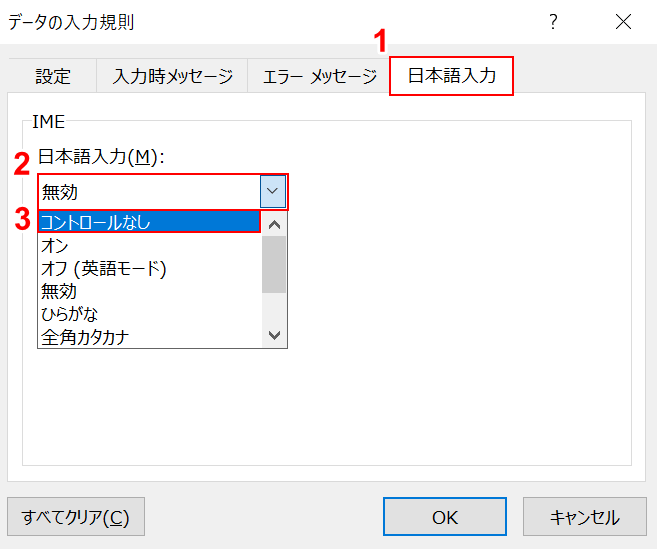
3. インストールされているIMEを確認する
IME(Input Method Editor)は、キーボードの入力を文字に変換するソフトウェアです。エクセルで文字入力ができない場合、インストールされているIMEが正しく設定されているか確認してみてください。IMEの設定に問題がある場合は、IMEを再インストールするか、別のIMEを試してみてください。
4. エクセルのバージョンを確認する
エクセルのバージョンによって、機能や動作が異なる場合があります。エクセルで文字入力ができない問題が発生している場合、最新のバージョンにアップデートすることをおすすめします。バージョンのアップデートによって、問題が解決される可能性があります。
以上が、エクセルで文字入力ができない場合の解決方法の一部です。これらの方法を試しても問題が解決しない場合は、専門家に相談することをおすすめします。エクセルの文字入力の問題は、個別の状況によって異なる原因が考えられるため、専門家の助言が必要かもしれません。
エクセルは非常に便利なソフトウェアですが、時には問題が発生することもあります。問題解決のためには、正確な原因を特定し、適切な対処法を見つけることが重要です。
3. 文字入力できない原因は何が考えられるのでしょうか?
対象の問題に関して、文字入力できない原因はいくつか考えられます。以下にいくつかの可能性を挙げてみます。
- キーボードの故障:キーボードの一部のキーが効かない、または全く反応しない場合、キーボード自体が故障している可能性があります。
- ソフトウェアの問題:OSやアプリケーションのバグや設定の問題によって、文字入力ができなくなることがあります。
- 言語設定の問題:言語設定が正しく行われていない場合、文字入力ができなくなることがあります。
- 入力方法の選択:キーボードのレイアウトや入力方法が適切に選択されていない場合、文字入力ができなくなることがあります。
- ハードウェアの接続不良:キーボードが正しく接続されていない場合、文字入力ができなくなることがあります。
これらは一般的な原因ですが、実際の問題には他の要因も考えられます。問題を解決するためには、まず原因を特定する必要があります。キーボードを交換する、ソフトウェアのアップデートを行う、言語設定を確認するなど、適切な対応を行うことが重要です。
文字入力できない原因は様々ですが、適切な対処法を選択することで問題を解決できます。重要なのは、問題を放置せずに早めに対処することです。
4. 文字入力できない場合の対処法を詳しく解説します。
以下は、文字入力ができない場合の対処法について詳しく解説します。
1. キーボードの接続を確認する。
キーボードが正しく接続されていることを確認してください。ケーブルがきちんと挿入されているか、またはワイヤレスキーボードの場合は、電源が入っているかを確認してください。
2. キーボードのドライバを更新する。
キーボードのドライバが最新のバージョンに更新されているかを確認してください。メーカーのウェブサイトから最新のドライバをダウンロードし、インストールしてください。
3. キーボードの設定を確認する。
設定メニューからキーボードの言語や入力方法が正しく設定されているかを確認してください。場合によっては、デフォルトの設定が変更されている可能性があるため、適切な設定に変更する必要があります。
4. キーボードを別のポートに接続する。
別のUSBポートにキーボードを接続してみてください。元のポートが問題を引き起こしている可能性があるため、別のポートを試すことで問題が解決する場合があります。
5. システムを再起動する。
一時的なソフトウェアの問題が原因でキーボードが動作しない場合、システムを再起動することで問題が解決する場合があります。再起動後、キーボードが正常に動作するかを確認してください。
以上が、文字入力ができない場合の対処法の詳しい解説です。これらの手順を試しても問題が解決しない場合は、専門家に相談することをおすすめします。
キーボードの動作が正常であることは、快適なコンピュータの使用に不可欠です。文字入力ができない場合は、ストレスや生産性の低下につながる可能性があります。問題を早期に解決することで、スムーズな作業を続けることができます。
皆さんは、文字入力ができない場合にどのような対処法を取っていますか?おすすめの方法やアドバイスがあれば、ぜひ共有してください。
今回は、「エクセル 文字 入力 できない?解決法をご紹介!」というテーマでお話ししました。
エクセルで文字入力ができないという問題は、多くの方が直面することですが、幸いなことに解決法はいくつかあります。
まずはセルの保護設定を確認し、必要に応じて解除することが大切です。また、IMEの設定やフォントの問題も考慮する必要があります。
さらに、エクセルのバージョンによっても対処方法が異なることもありますので、注意が必要です。
いずれにせよ、エクセルで文字入力ができないという問題は、対処方法さえ分かれば解決できますので、お困りの方はぜひ試してみてください。
それでは、今回の記事は以上です。ご覧いただきありがとうございました。
コメントを残す
コメントを投稿するにはログインしてください。
関連ブログ記事