
「半角全角キーが効かない?ここで解決策をご紹介!」

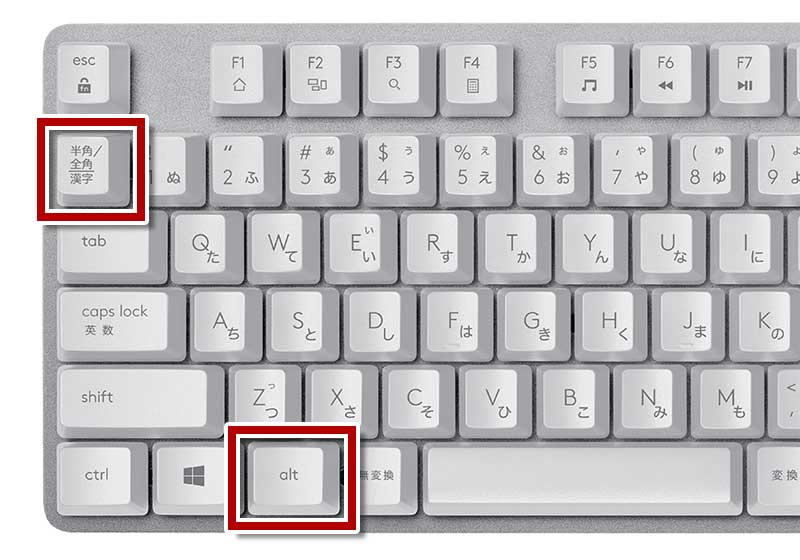
この記事では、半角全角キーが効かないという問題に直面している方々に有益な情報を提供します。半角全角キーは、日本語の入力において非常に重要な役割を果たしていますが、稀に動作しないことがあります。しかし、心配しないでください!ここでは、問題を解決するためのいくつかの解決策をご紹介します。この記事を読むことで、半角全角キーの問題を簡単に解決できるようになります。
1. 半角全角キーが効かない原因は何ですか?
以下は、半角全角キーが効かない原因についての情報です。
半角全角キーが効かない原因は、以下のようなものが考えられます:
- キーボードの設定モードが切り替わっている: キーボードの設定モードが切り替わっていると、半角全角キーが正常に機能しません。設定モードを確認し、必要なら切り替えてみてください。
- キーボードの故障: キーボード自体が故障している場合、半角全角キーが効かないことがあります。他のキーも正常に機能しているか確認し、必要なら修理や交換を行ってください。
- ソフトウェアの設定: ソフトウェアの設定が原因で半角全角キーが効かないこともあります。設定を確認し、必要なら修正してみてください。
- パソコンの言語設定: パソコンの言語設定が関係している場合もあります。言語設定を確認し、必要なら変更してみてください。
以上が半角全角キーが効かない原因の一部です。もし問題が解決しない場合は、専門家に相談することをおすすめします。
半角全角キーが効かない原因は様々な要素によって引き起こされる可能性があります。自分でできる対処方法を試してみる前に、原因を特定することが大切です。それによって、効果的な解決策を見つけることができるでしょう。
半角全角キーが効かない原因について私が知っている情報は以上です。他に何か質問があれば、お気軽にお聞きください。
2. 半角全角キーの効かないトラブルを解決する方法
1. トラブルの原因を特定する
半角全角キーが効かなくなるトラブルは、さまざまな原因が考えられます。以下は一般的な原因のいくつかです。
- キーボードの故障
- ドライバの問題
- システムの設定の問題
2. キーボードの故障を確認する
まず最初に、キーボード自体が正常に動作しているかどうかを確認しましょう。別のキーボードを接続してみて、問題が解消されるかどうかを確認してください。
3. ドライバの問題を解決する
もしキーボードが正常に動作しない場合、ドライバの問題が考えられます。以下の手順でドライバの問題を解決してみてください。
- デバイスマネージャーを開きます。
- キーボードの項目を展開し、キーボードのドライバを右クリックします。
- 「ドライバの更新」を選択し、「オンラインで検索して更新する」をクリックします。
- Windowsが最新のドライバを自動的に検索してインストールします。
4. システムの設定を確認する
最後に、システムの設定が正しくなっているかどうかを確認しましょう。以下の手順で設定を確認してみてください。
- 「スタート」メニューを開き、「設定」を選択します。
- 「時刻と言語」を選択し、「地域と言語」をクリックします。
- 「キーボードと言語」タブを選択し、「変更」ボタンをクリックします。
- 「キーボードの設定」ウィンドウで、「半角/全角キーで」のオプションが適切に設定されていることを確認します。
以上の手順を試しても問題が解決しない場合は、専門家に相談することをおすすめします。
キーボードの半角全角キーのトラブルは非常に一般的ですが、幸いにも解決方法も比較的簡単です。適切な設定やドライバの更新によって問題を解決できることを願っています。
皆さんはこのトラブルに遭遇したことがありますか?どのような解決方法を試しましたか?また、他のキーボードにも同様のトラブルが発生することがあるのでしょうか?キーボードのトラブルに関する経験や意見を共有してください。
3. 半角全角キーが効かない場合の対処法
以下に、半角全角キーが効かない場合の対処法をご紹介します。
1. キーボードの設定を確認する
キーボードの設定に問題がある場合、半角全角キーが正常に機能しないことがあります。まずはコントロールパネルや設定メニューからキーボードの設定を確認し、問題がないか確認してみてください。
2. キーボードの再起動を行う
キーボードの再起動を行うことで、一時的な問題が解消されることがあります。キーボードをコンピューターから切断し、数秒後に再度接続してみてください。
3. キーボードのドライバを更新する
キーボードのドライバが古くなっている場合、半角全角キーが正常に機能しないことがあります。キーボードのメーカーウェブサイトから最新のドライバをダウンロードし、インストールしてみてください。
4. プログラムの設定を確認する
特定のプログラム内で半角全角キーが効かない場合、そのプログラムの設定を確認してみてください。プログラム内でキーボードの入力設定が変更されている可能性があります。
5. キーボードを交換する
上記の対処法でも解決しない場合、キーボード自体に問題がある可能性があります。別のキーボードと交換してみて、問題が解消するか確認してみてください。
以上が、半角全角キーが効かない場合の対処法です。もし問題が解決しない場合は、専門家に相談することをおすすめします。
このように、半角全角キーが効かない場合の対処法にはいくつかの方法があります。自分でできる対処法を試してみると良いでしょう。また、キーボードのトラブルは他のキーボードショートカットにも影響を及ぼす可能性があるため、早めの対応が重要です。
4. 半角全角キーの効かない問題を解決するためのヒント
この記事では、半角全角キーの効かない問題を解決するためのヒントをご紹介します。半角全角キーは、日本語入力時に使用する重要なキーですが、時々機能しなくなることがあります。以下に、その問題を解決するためのいくつかのヒントを紹介します。
1. キーボードの再起動
キーボードの再起動は、半角全角キーの効かない問題を解決する最も簡単な方法です。キーボードを外して再度接続するか、コンピューターを再起動することで問題が解消されることがあります。
2. ファームウェアのアップデート
キーボードのファームウェアが古い場合、半角全角キーが正しく動作しないことがあります。キーボードのメーカーウェブサイトをチェックし、最新のファームウェアが利用可能かどうかを確認しましょう。最新のファームウェアがあれば、アップデートを行うことで問題が解消される可能性があります。
3. キーボードの設定を確認する
半角全角キーが効かない場合、キーボードの設定が原因である可能性があります。コントロールパネルや設定アプリなどからキーボードの設定を確認し、半角全角キーが正しく設定されているかを確認しましょう。
4. キーボードの交換
上記の方法を試しても問題が解決しない場合、キーボード自体に問題がある可能性があります。別のキーボードを試してみるか、修理や交換を検討してください。
以上が、半角全角キーの効かない問題を解決するためのいくつかのヒントです。これらの方法を試してみて、問題が解消されることを願っています。もし問題が解決しない場合は、専門家に相談することをおすすめします。
最後に、半角全角キーの問題は非常に一般的なものであり、多くの人が直面する問題です。しかし、それぞれの環境や機器によって解決方法が異なる場合があります。他のユーザーの経験や意見を参考にすることも重要です。みなさんの成功体験やヒントを共有していただければ幸いです。
この記事では、「半角全角キーが効かない?」という問題について解決策をご紹介しました。半角全角キーの効かない原因や対処法について詳しく説明しましたので、ぜひ参考にしてください。半角全角キーが効かないという問題は、日常的に使うテキスト入力においてとても厄介なものですが、適切な対処法を知ることで解決できることをご理解いただけたかと思います。今後もコンピューターのトラブルに困った際には、この記事を参考にして解決策を見つけてください。お読みいただき、ありがとうございました。
コメントを残す
コメントを投稿するにはログインしてください。
関連ブログ記事