
エクセルの複数条件指定方法:OR条件でCOUNTIF関数を使う!

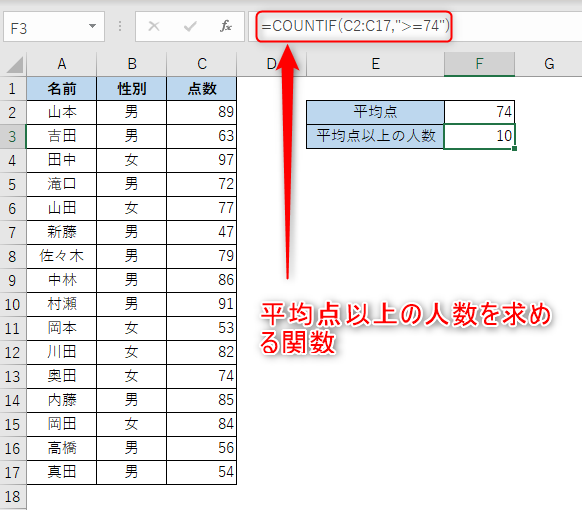
この記事では、エクセルの複数条件指定方法について説明します。特に、OR条件を使用してCOUNTIF関数を使う方法に焦点を当てます。この方法を学ぶことで、エクセルのデータ処理を効率化し、より正確な分析結果を得ることができます。
1. エクセルの複数条件指定方法の基本とは?
エクセルの複数条件指定方法について、基本的な方法を紹介します。
エクセルでは、複数の条件を指定してデータを抽出することができます。これにはいくつかの方法がありますが、今回は主な方法を紹介します。
1. 条件付き書式を使用する方法
条件付き書式は、特定の条件に基づいてセルの書式を変更する機能です。複数の条件を指定する場合は、複数の条件付き書式を組み合わせることができます。
- 「ホーム」タブをクリックし、「条件付き書式」を選択します。
- 条件を追加するには、「新しいルール」を選択します。
- 条件を指定し、「OK」をクリックします。
2. フィルタを使用する方法
フィルタは、データを特定の条件に基づいて絞り込む機能です。複数の条件を指定する場合は、複数のフィルタを組み合わせることができます。
- データの範囲を選択します。
- 「データ」タブをクリックし、「フィルタ」を選択します。
- 条件を指定し、「OK」をクリックします。
これらの方法を使って、エクセルのデータを効率的に抽出することができます。複数の条件を組み合わせることで、より詳細なデータの抽出が可能となります。
エクセルの複数条件指定方法は、データ分析やレポート作成などの業務において非常に役立つツールです。ぜひ、これらの方法を活用して効率的な作業を行ってみてください。
エクセルの複数条件指定方法には他にも様々な方法がありますので、さらなる研究や学習をしてみることもおすすめです。新たな方法やテクニックを身につけることで、より高度なデータ処理が可能となります。
2. COUNTIF関数を使ったエクセルのOR条件の指定方法とは?
読者の皆様、こんにちは。今日は、エクセルのOR条件の指定方法についてお話ししたいと思います。エクセルでは、COUNTIF関数を使ってOR条件を指定することができます。
COUNTIF関数は、指定した範囲内で特定の条件に一致するセルの数を数える関数です。この関数を利用することで、OR条件を簡単に指定することができます。
例えば、A列のセルには「りんご」と「バナナ」という2つのフルーツがあり、B列には「赤」と「黄色」という2つの色があるとします。この場合、A列に「りんご」または「バナナ」が含まれるセルを数えたい場合、以下のようなCOUNTIF関数を使用します。
=COUNTIF(A:A,"りんご")+COUNTIF(A:A,"バナナ")
このように、COUNTIF関数を使ってOR条件を指定する際には、各条件をCOUNTIF関数で数え、それらを足し合わせることで結果を得ることができます。
また、OR条件を指定する際には、COUNTIFS関数を使うこともできます。COUNTIFS関数は、複数の条件を指定することができるため、より柔軟な条件指定が可能です。
以上が、エクセルのOR条件の指定方法についてのご紹介でした。COUNTIF関数を使ってOR条件を指定することで、特定の条件に一致するセルの数を簡単に数えることができます。ぜひ、ご活用ください。
皆様は、エクセルでOR条件を指定する際にどのような方法を使っていますか?他にも便利な方法があれば、ぜひ教えてください。お待ちしております。
3. エクセルでの複数条件指定の便利なテクニックとは?
エクセルは、データの整理や分析に非常に便利なツールです。特に、複数の条件を指定してデータを抽出したり、計算したりすることができる機能は非常に重要です。
以下に、エクセルでの複数条件指定の便利なテクニックをご紹介します。
1. フィルタ機能を使った複数条件の絞り込み
エクセルのフィルタ機能を使うと、複数の条件に基づいてデータを絞り込むことができます。例えば、特定の期間の売上データを抽出する場合、日付の範囲と商品の種類の2つの条件を指定することができます。
2. 条件付き書式を使ったデータの可視化
エクセルの条件付き書式を使うと、複数の条件に基づいてセルの書式を変更することができます。例えば、特定の数値の範囲内のセルを赤く塗りつぶす場合、条件付き書式を使って数値の範囲を指定し、その範囲内のセルに色を付けることができます。
3. SUMIFS関数を使った複数条件の計算
エクセルのSUMIFS関数を使うと、複数の条件に基づいてデータの合計を計算することができます。例えば、特定の期間の売上データの合計を求める場合、日付の範囲と商品の種類の2つの条件を指定してSUMIFS関数を使うことができます。
エクセルでの複数条件指定は、データの分析や集計において非常に重要なテクニックです。フィルタ機能や条件付き書式、SUMIFS関数などを活用することで、効率的にデータを処理することができます。
エクセルの使い方にはさまざまなテクニックがありますので、自分のニーズに合わせて使い方を工夫してみてください。エクセルの機能を活用することで、より効率的に作業を進めることができるでしょう。
皆さんは、エクセルでの複数条件指定についてどのようなテクニックを使っていますか?お気に入りの方法やTipsがあれば、ぜひ共有してください。
それでは、エクセルの複数条件指定についてのテクニックについてお話ししました。次回は別のテーマでお会いしましょう。
4. エクセルのOR条件でのCOUNTIF関数の活用法とは?
el texto con la siguiente información:
エクセルのOR条件でのCOUNTIF関数の活用法は、特定の条件を満たすセルの数を数えるために使用されます。OR条件は、複数の条件のいずれかが満たされている場合に真となる論理演算子です。
この関数を使用すると、特定の条件に基づいてセルの数を数えることができます。たとえば、あるセル範囲で「A」または「B」という値を持つセルの数を数えたい場合、OR条件を使用してCOUNTIF関数を活用することができます。
以下に、COUNTIF関数を使用したエクセルのOR条件の活用例を示します。
| セル範囲 | 条件 | 数えたいセルの数 |
|---|---|---|
| A1:A10 | 「A」または「B」 | =COUNTIF(A1:A10, "A") + COUNTIF(A1:A10, "B") |
上記の例では、セル範囲A1からA10の中で「A」または「B」という値を持つセルの数を数えます。COUNTIF関数を2回使用し、それぞれの条件に一致するセルの数を数えた後、結果を合計しています。
このように、エクセルのOR条件でのCOUNTIF関数の活用法を活用することで、特定の条件を満たすセルの数を簡単に数えることができます。
エクセルのOR条件でのCOUNTIF関数は、データの集計や分析において非常に便利なツールです。複雑な条件を持つデータの数え上げを行いたい場合には、この関数を活用することで効率的に作業を進めることができます。
エクセルのOR条件でのCOUNTIF関数の活用法を学び、データ処理のスキルを向上させましょう。
エクセルのOR条件でのCOUNTIF関数の活用法は、エクセルの基本的な機能の一つですが、より高度なデータ処理や分析を行うためには、他の関数や操作方法も学ぶ必要があります。常に新しいスキルを学び、自分のスキルセットを向上させることは、仕事や日常生活において役立つことです。
今回の記事では、「エクセルの複数条件指定方法:OR条件でCOUNTIF関数を使う!」について詳しく解説しました。複数の条件を指定してデータを集計する際に、COUNTIF関数を使うことで効率的に処理することができます。
また、OR条件を利用することで、複数の条件のいずれかが一致するデータを集計することができます。これは、特定の条件を満たすデータを素早く抽出する際に便利です。
エクセルの使い方をより効率的にするために、ぜひこの方法を活用してみてください。
それでは、今回の記事は以上となります。ご清聴ありがとうございました。
コメントを残す
コメントを投稿するにはログインしてください。
関連ブログ記事