
音声レコーダー保存先変更方法|ステップバイステップで簡単に設定

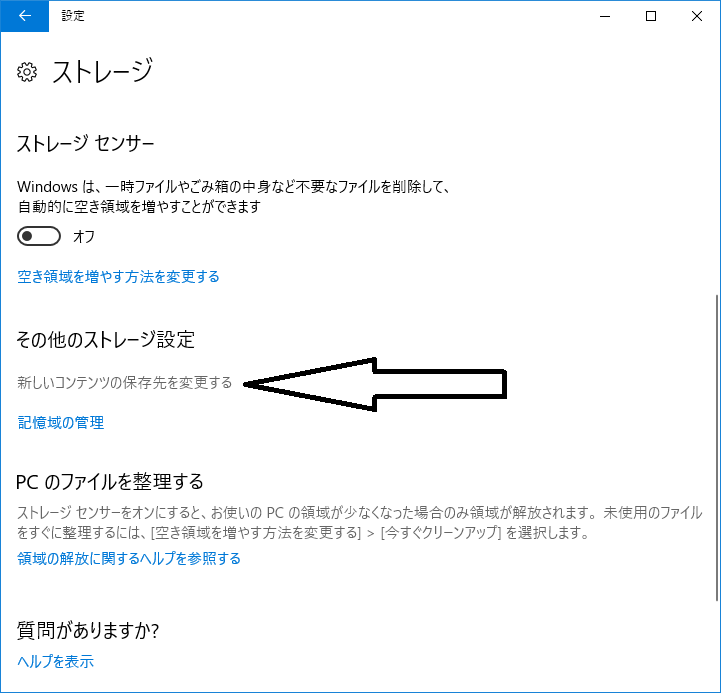
この記事では、音声レコーダーの保存先を変更する方法について詳しく説明します。音声レコーダーは、重要な会議や講義の録音、メモの作成などに便利なツールですが、保存先がデフォルトのままだと、ファイル管理が煩雑になる可能性があります。
しかし、この記事を読むことで、ステップバイステップで簡単に保存先を変更する方法を学ぶことができます。保存先を変更することで、ファイルの整理がしやすくなり、必要な音声ファイルを素早く見つけることができます。時間を節約し、効率的な作業を行うために、ぜひこの記事をご覧ください。
1. 音声レコーダーの保存先を変更する方法
音声レコーダーは、音声の録音や再生を行うデバイスです。一般的には、音声レコーダーはデフォルトで特定の保存先に録音データを保存しますが、ユーザーが必要に応じて保存先を変更することもできます。
保存先を変更する方法は、以下の手順に従って行うことができます。
- 音声レコーダーの設定を開く:まず、音声レコーダーのアプリを開きます。一般的に、設定はアプリのメニューやツールバーのアイコンなどからアクセスできます。
- 保存先の設定を変更する:設定画面に進むと、保存先を変更するオプションが表示される場合があります。このオプションを選択し、新しい保存先を指定します。
- 保存先の確認:設定変更後、音声レコーダーに戻り、録音データを保存してみてください。新しい保存先にデータが保存されていることを確認します。
音声レコーダーの保存先を変更することで、より使いやすくなります。例えば、録音データを特定のフォルダに保存することで、データの整理やバックアップがしやすくなります。また、保存先をクラウドストレージに変更することで、複数のデバイスでデータにアクセスすることも可能です。
音声レコーダーの保存先を変更する方法は、各アプリやデバイスによって異なる場合があります。それぞれのデバイスやアプリのマニュアルやオンラインリソースを参照して、正確な手順を確認してください。
音声レコーダーの保存先を変更することで、より効率的に録音データを管理することができます。ぜひ、自分に合った保存先を設定し、音声レコーダーの機能を活用してみてください。
Reflexión: 音声レコーダーは、日常生活や仕事で様々な場面で役立つツールです。保存先を変更することで、より使いやすくなるだけでなく、データの整理やバックアップもしやすくなります。音声レコーダーの機能を活用して、効率的に作業を進めることができるようにしましょう。
2. ステップバイステップで簡単に設定する方法
以下は、2. ステップバイステップで簡単に設定する方法についての情報です。
ウェブサイトやアプリの設定は、初めての人にとっては少し難しいかもしれませんが、実際にはステップバイステップで簡単に行うことができます。以下に、設定の手順について説明します。
ステップ1:アカウントにログインする
まず最初に、設定を行うためにアカウントにログインする必要があります。ユーザー名とパスワードを入力して、ログインしてください。
ステップ2:設定ページにアクセスする
次に、設定を行いたいウェブサイトやアプリの設定ページにアクセスします。通常、メニューやアカウントページに設定のリンクがありますので、そこからアクセスしてください。
ステップ3:設定を変更する
設定ページにアクセスしたら、設定を変更することができます。例えば、プロフィール情報やプライバシー設定、通知の設定など、様々な項目があるかもしれません。必要な設定を選択し、変更してください。
ステップ4:変更を保存する
設定を変更したら、最後に変更を保存する必要があります。保存ボタンや適用ボタンがある場合は、それをクリックしてください。設定が正しく保存された場合、変更が反映されます。
以上が、ステップバイステップで簡単に設定を行う方法です。設定の手順を確実に実行することで、必要な変更をスムーズに行うことができます。
設定は、ウェブサイトやアプリの使いやすさや機能性に大きな影響を与える重要な要素です。正しい設定を行うことで、より快適なオンライン体験を実現できます。ぜひ、上記の手順を参考にして、自分に最適な設定を行ってみてください。
設定を行うことで、より良いウェブサイトやアプリの利用が可能になります。さまざまな設定を試して、自分に合った使い方を見つけてみましょう。
3. 保存先の変更方法についての詳細解説
3. 保存先の変更方法についての詳細解説
保存先の変更方法について、以下の手順をご紹介します。
1. ファイルメニューを開く
まずは、画面上部のメニューバーから「ファイル」をクリックします。
2. 「保存先を変更する」を選択
ファイルメニューが開いたら、「保存先を変更する」をクリックします。
3. 保存先の選択
保存先の選択ウィンドウが表示されます。ここで、新しい保存先を選択します。通常、デフォルトでは「ドキュメント」フォルダに保存されますが、任意のフォルダに変更することもできます。
4. 保存先の確定
選択した保存先が正しいか確認し、問題がなければ「OK」ボタンをクリックします。これで保存先が変更されます。
以上が、保存先の変更方法の詳細解説です。保存先を変更することで、より便利にファイルを管理することができます。
ファイルの保存先は、作業効率や整理のしやすさに直結する重要な要素です。ぜひ、自分に最適な保存先を見つけて、快適な作業環境を構築してください。
さあ、あなたはどのように保存先を変更しますか?ぜひ、試してみてください。
4. 音声レコーダーの設定を変更して保存先を指定する手順
利用する音声レコーダーの設定を変更し、保存先を指定する手順について説明します。
手順 1: 音声レコーダーを起動します。
音声レコーダーアプリを開き、録音画面に移動します。
手順 2: 設定画面に移動します。
通常、画面の右上や左上にあるメニューアイコンをタップすると、設定画面に移動することができます。
手順 3: 保存先を指定します。
設定画面で、「保存先」という項目を探し、タップします。次に、保存先の変更オプションが表示されることがありますので、それを選択します。
手順 4: 保存先を指定します。
保存先の変更オプションが表示された場合、タップして指定したい保存先を選択します。一般的な選択肢には、内部ストレージ、SDカード、クラウドストレージなどがあります。所望の保存先を選択し、設定を保存します。
以上が、音声レコーダーの設定を変更して保存先を指定する手順です。設定画面の配置やオプションの名称は、使用する音声レコーダーアプリによって異なることがありますので、ご注意ください。
音声レコーダーは、様々な場面で活用される便利なツールです。設定を変更し、保存先を指定することで、録音した音声データを簡単に管理できるようになります。ぜひ試してみてください。
この設定の変更手順は一般的なものですが、各アプリによって異なる場合がありますので、ご自身の音声レコーダーアプリのマニュアルやサポート情報を参考にしてください。また、他の設定項目についても同様の手順で変更することができますので、必要に応じて試してみてください。
よくある質問
1. 音声レコーダーの保存先を変更する方法はありますか?
はい、あります。以下のステップに従って簡単に設定できます。
ステップ 1: 音声レコーダーアプリを開きます。
ステップ 2: 設定メニューに移動します。
ステップ 3: 「保存先」オプションを選択します。
ステップ 4: 新しい保存先を選択します。
これで保存先が変更されます。
2. 保存先を変更すると録音データは消えますか?
いいえ、保存先を変更しても録音データは消えません。ただし、新しい保存先に移動されます。
3. 保存先を変更すると他の設定もリセットされますか?
いいえ、保存先を変更しても他の設定はリセットされません。保存先の変更は単独の設定であり、他の設定には影響しません。
4. 保存先を変更すると再生に影響がありますか?
いいえ、保存先を変更しても再生には影響がありません。録音データが新しい保存先に移動されるだけで、再生には影響しません。
今回は、音声レコーダーの保存先変更方法についてステップバイステップで簡単に設定する方法をご紹介しました。新しい保存先を設定することで、より効率的に音声を管理することができます。ぜひ、この方法を試してみてください。
保存先を変更する際には、大切な音声データを誤って削除しないように注意してください。また、ご利用の音声レコーダーや設定画面は、記事中で紹介した手順と異なる場合もありますので、ご了承ください。
最後に、音声レコーダーの保存先変更方法についての情報が役に立ったことを願っています。今後もさまざまな便利なヒントやテクニックをお届けしますので、お楽しみに。
ありがとうございました。
コメントを残す
コメントを投稿するにはログインしてください。
関連ブログ記事