
ウィンドウズメディアプレーヤー再生スピードを向上させる方法

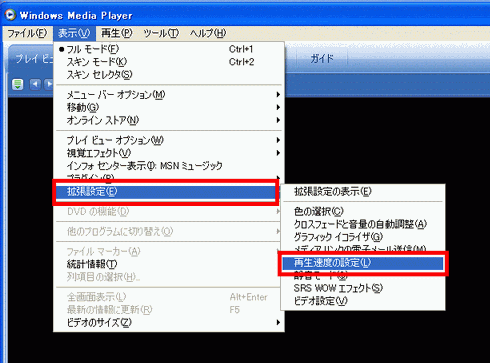
この記事では、ウィンドウズメディアプレーヤーの再生スピードを向上させる方法について紹介します。ウィンドウズメディアプレーヤーは、動画や音楽を再生するための便利なツールですが、再生速度が遅いとストレスを感じることがあります。しかし、この記事を読むことで、ウィンドウズメディアプレーヤーの再生スピードを効果的に向上させる方法を学ぶことができます。さまざまなテクニックや設定の調整により、よりスムーズで快適な再生体験を実現することができます。この記事を読んで、ウィンドウズメディアプレーヤーの再生スピードを向上させる方法をマスターしましょう。
1. ウィンドウズメディアプレーヤーの再生スピード向上のための効果的な方法
ウィンドウズメディアプレーヤーの再生スピードを向上させるためには、以下の方法が効果的です。
- キャッシュのクリア:ウィンドウズメディアプレーヤーは、再生中のメディアを一時的にキャッシュに保存します。キャッシュが満杯になると再生が遅くなることがありますので、定期的にキャッシュをクリアしましょう。
- 再生設定の調整:ウィンドウズメディアプレーヤーの再生設定を調整することも効果的です。再生速度を上げるためには、ビデオの品質を下げることや、オーディオのビットレートを調整することができます。
- メディアファイルの圧縮:再生速度を向上させるためには、メディアファイルを圧縮することも有効です。圧縮することでファイルサイズが小さくなり、再生にかかる時間が短くなります。
- コンピュータのパフォーマンスの最適化:ウィンドウズメディアプレーヤーの再生速度に影響を与える要因として、コンピュータのパフォーマンスも挙げられます。定期的にコンピュータのメンテナンスを行い、不要なファイルを削除し、メモリを解放することで再生速度を向上させることができます。
これらの方法を試してみて、ウィンドウズメディアプレーヤーの再生スピードを向上させることができます。しかし、効果は個人の環境によって異なる場合がありますので、自分の環境に合った方法を選んで試してみてください。
ウィンドウズメディアプレーヤーの再生スピード向上に関する情報は、技術の進歩とともに常に更新されています。最新の情報を入手し、さらなる改善策を見つけることも重要です。
2. より高速なウィンドウズメディアプレーヤーの再生を実現する方法
読み込み時間を短縮し、より高速なウィンドウズメディアプレーヤーの再生を実現するためには、以下の方法を試してみることがおすすめです。
- キャッシュのクリア:ウィンドウズメディアプレーヤーを起動し、[ツール]メニューから[オプション]を選択します。[ネットワーク]タブに移動し、[キャッシュ]セクションで[キャッシュのクリア]ボタンをクリックします。これにより、一時的なファイルやキャッシュが削除され、再生速度が向上することがあります。
- メディアの圧縮:再生するメディアファイルが大きい場合、ファイルの圧縮を試してみることも効果的です。ウィンドウズメディアプレーヤーの[ファイル]メニューから[メディアファイルの圧縮]を選択し、適切な圧縮オプションを選ぶことで、ファイルサイズを縮小し、再生速度を向上させることができます。
- 再生設定の変更:ウィンドウズメディアプレーヤーの[ツール]メニューから[オプション]を選択し、[パフォーマンス]タブに移動します。[動作設定]セクションで、再生品質を最適化するために、[パフォーマンスの最適化]ボックスをチェックします。また、[動画の再生品質]セクションで、再生に影響を与える可能性のある機能を無効化することも検討してみてください。
- システムの最適化:ウィンドウズメディアプレーヤーの再生速度を向上させるためには、PCのパフォーマンスを最適化することも重要です。定期的なディスクのクリーンアップや不要なプログラムの削除、メモリの最適化など、システムのメンテナンスを行うことで、再生速度の向上が期待できます。
以上の方法を試してみることで、より高速なウィンドウズメディアプレーヤーの再生が可能になるかもしれません。ただし、効果は個人の環境や設定によって異なる場合がありますので、自身の環境に合わせて適切な設定を行うことが重要です。
ウィンドウズメディアプレーヤーの再生速度向上に関する他のテクニックやおすすめの設定については、専門のウェブサイトやフォーラムで情報を収集することもおすすめです。効果的な方法を見つけることで、より快適なメディア再生体験を実現できるかもしれません。
このように、ウィンドウズメディアプレーヤーの再生速度向上には様々な方法があります。自分に合った方法を試してみて、快適な再生環境を作りましょう。さらに、常に新しいテクニックや設定方法が開発されているため、情報収集を続けることも大切です。
3. ウィンドウズメディアプレーヤーの再生速度を向上させるためのヒント
ウィンドウズメディアプレーヤーは、ビデオやオーディオファイルの再生に便利なツールですが、再生速度が遅い場合があります。以下に、ウィンドウズメディアプレーヤーの再生速度を向上させるためのヒントをいくつか紹介します。
1. プレーヤーの設定を変更する
ウィンドウズメディアプレーヤーの再生速度を向上させるためには、プレーヤーの設定を変更することができます。再生速度を上げるには、プレーヤーのメニューから「再生」→「再生速度」を選択し、適切な再生速度を選びます。通常、再生速度は0.5倍から2倍までの範囲で調整することができます。
2. ハードウェアアクセラレーションを有効にする
ウィンドウズメディアプレーヤーの再生速度を向上させるためには、ハードウェアアクセラレーションを有効にすることができます。これにより、ビデオやオーディオの処理がよりスムーズになり、再生速度が向上します。ハードウェアアクセラレーションを有効にするには、プレーヤーの設定から「パフォーマンス」→「高速」を選択します。
3. プレーヤーのキャッシュをクリアする
ウィンドウズメディアプレーヤーの再生速度が遅い場合、プレーヤーのキャッシュが原因である可能性があります。キャッシュをクリアすることで、再生速度を向上させることができます。キャッシュをクリアするには、プレーヤーの設定から「ネットワーク」→「キャッシュの削除」を選択します。
以上がウィンドウズメディアプレーヤーの再生速度を向上させるためのヒントです。これらのヒントを試してみて、より快適なメディア再生体験を楽しんでください。
ウィンドウズメディアプレーヤーは、多くの人々にとって重要なツールです。再生速度の向上は、より効率的なメディア再生を可能にし、時間を節約することができます。ぜひ、上記のヒントを活用して、ウィンドウズメディアプレーヤーの再生速度を向上させてみてください。
4. よりスムーズな再生を実現するためのウィンドウズメディアプレーヤーの設定方法
ウィンドウズメディアプレーヤーは、多くの人々が動画や音楽を再生するために使用している人気のあるプレーヤーです。しかし、時々再生中に問題が発生することがあります。この記事では、よりスムーズな再生を実現するためのウィンドウズメディアプレーヤーの設定方法について説明します。
1. ビデオの品質設定
ウィンドウズメディアプレーヤーでは、ビデオの品質を調整することができます。再生中に画面の右下にある「オプション」ボタンをクリックし、表示されるメニューから「品質」を選択します。ここでは、ビデオの解像度やビットレートを調整することができます。高品質なビデオを再生したい場合は、解像度やビットレートを上げることを検討してください。
2. キャッシュ設定の変更
ウィンドウズメディアプレーヤーは、再生時に一時的にデータをキャッシュに保存します。キャッシュのサイズや場所を変更することで、再生のスムーズさを向上させることができます。メニューバーの「ツール」をクリックし、「オプション」を選択します。表示されるウィンドウの「ネットワーク」タブで、キャッシュの設定を変更することができます。キャッシュのサイズを大きくすることで、再生中のバッファリングの問題を軽減できます。
3. コーデックの更新
ウィンドウズメディアプレーヤーは、特定のビデオや音声フォーマットを再生するために必要なコーデックを使用します。再生中に問題が発生する場合は、コーデックが最新であることを確認してください。ウィンドウズメディアプレーヤーの「ツール」メニューから「オプション」を選択し、「プレーヤー」タブに移動します。ここで、「自動的にコーデックをダウンロードする」オプションを有効にすることで、必要なコーデックが自動的に更新されるようになります。
以上の設定方法を試しても問題が解決しない場合は、ウィンドウズメディアプレーヤーの再インストールを検討することもあります。また、パソコンのハードウェアやインターネット接続の問題も再生に影響を与えることがありますので、それらもチェックしてみてください。
ウィンドウズメディアプレーヤーは、便利な再生ツールですが、設定や環境によっては問題が発生することもあります。上記の設定方法を試してみることで、よりスムーズな再生を実現できる可能性があります。それでは、みなさんも快適なメディア再生をお楽しみください。
ウィンドウズメディアプレーヤー再生スピードを向上させる方法について紹介しました。これらの方法を試してみることで、再生速度が向上し、より快適な視聴体験を得ることができます。是非、お試しください。
それでは、今回の記事をご覧いただき、ありがとうございました。
また次回のお会いまで、さようなら。
コメントを残す
コメントを投稿するにはログインしてください。
関連ブログ記事