
アイフォンのYouTube広告非表示方法

この記事では、アイフォンのYouTube広告非表示方法について詳しく説明します。YouTubeをより快適に利用したいと思っている方にとって、この記事は大変役立つ情報となるでしょう。アイフォンを使用してYouTubeを視聴する際、広告が表示されることがありますが、この記事ではその広告を非表示にする方法を紹介します。広告なしで動画を楽しむことができれば、よりスムーズで集中力を持って視聴することができます。さあ、一緒にアイフォンでのYouTube広告非表示方法を学んでみましょう。
非表示になったYouTube広告を解消する方法
以下は、非表示になったYouTube広告を解消する方法についての情報です。
YouTubeは、広告を通じて収益を得るため、動画再生中に広告を表示することがあります。しかし、一部のユーザーは、広告を非表示にする方法を知りたいと考えています。以下に、非表示になったYouTube広告を解消する方法をいくつか紹介します。
1. アドブロックを使用する
アドブロックは、広告をブロックするためのツールです。インターネットブラウザにアドブロックを追加することで、YouTubeの広告を非表示にすることができます。
YouTube Premiumは、有料のサービスですが、広告を非表示にすることができます。さらに、オフライン再生やバックグラウンド再生などの追加機能も利用できます。
3. 動画をスキップする
一部の広告は、数秒後にスキップすることができます。広告をスキップすることで、再生中の動画に戻ることができます。
4. 動画をシェアする
動画をシェアすることで、広告をスキップすることができる場合があります。友達や家族と動画を共有することで、広告を非表示にすることができます。
5. YouTube設定を変更する
YouTubeの設定を変更することで、広告の表示方法をカスタマイズすることができます。広告の種類や表示頻度を調整することが可能です。
以上が、非表示になったYouTube広告を解消する方法の一部です。これらの方法を試してみて、自分に合った方法を見つけてみてください。
YouTube広告の非表示化に関しては、個々の状況によって異なる結果が得られることがあります。また、広告はクリエイターにとって重要な収入源であることも忘れずに考えましょう。
広告非表示化についての意見や経験を共有してください。他の人々とのディスカッションも楽しいかもしれません。
アイフォンでYouTube広告を見ない方法
読者の皆さん、アイフォンでYouTube広告を見ない方法についてご紹介します。YouTubeは非常に人気のあるビデオ共有プラットフォームであり、多くの人々が毎日利用しています。しかし、広告が表示されることで、動画視聴の体験が損なわれることもあります。そこで、以下にアイフォンでYouTube広告を見ない方法をご紹介します。
1. **YouTube Premiumの利用**: YouTube Premiumは、広告を表示せずに動画を視聴できるサービスです。YouTube Premiumに加入することで、広告をスキップすることなく、快適に動画を楽しむことができます。
2. **ブラウザの広告ブロッカーの利用**: アイフォンのブラウザには、広告ブロッカーを搭載しているものがあります。これを利用することで、YouTubeの広告をブロックし、スムーズな視聴体験を得ることができます。
3. **サードパーティのアプリの利用**: アプリストアには、YouTube広告をブロックするためのサードパーティのアプリがいくつかあります。これらのアプリをインストールすることで、広告を除去し、広告なしで動画を視聴することができます。
以上が、アイフォンでYouTube広告を見ない方法のいくつかです。これらの方法を試してみることで、広告なしで快適にYouTubeを利用することができます。ただし、広告はコンテンツ制作者が収益を得るための手段でもあるので、できるだけ広告をスキップせずに応援することも大切です。
皆さんは、どの方法を試してみたいですか?また、他にもアイフォンでYouTube広告を見ない方法を知っている方は、ぜひ共有してください。
YouTubeの広告を無効化するためのアイフォンの設定方法
以下は、YouTubeの広告を無効化するためのアイフォンの設定方法です。
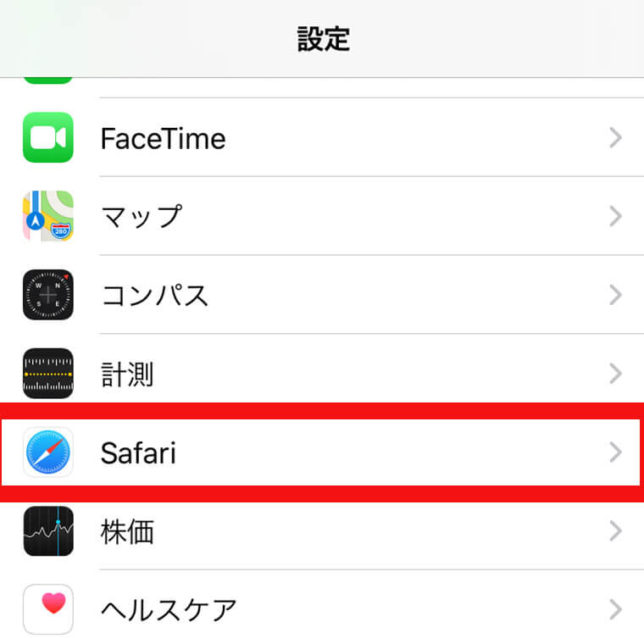
1. Safariの設定を変更する
- Safariを開き、「設定」をタップします。
- 「Safari」を選択します。
- 「コンテンツブロッカー」をタップします。
- 「コンテンツブロッカー」を有効にします。
2. YouTubeアプリの設定を変更する
- YouTubeアプリを開きます。
- プロフィールアイコンをタップします。
- 「設定」を選択します。
- 「広告の設定」をタップします。
- 「パーソナライズされた広告を使用」を無効にします。
3. VPNを使用する
- App Storeから信頼できるVPNアプリをダウンロードします。
- VPNアプリを開き、接続先の国を設定します。
- VPN接続を有効にします。
これらの設定を行うことで、YouTubeの広告を無効化することができます。
広告はインターネット上でよく見られるものですが、それがいつも欲しくないものであることもあります。広告を無効化することで、よりスムーズにコンテンツを楽しむことができます。しかし、広告は無料コンテンツを提供するための重要な収益源でもあります。広告を無効化することで、コンテンツクリエイターや企業の収益に影響を与える可能性もあることを忘れないようにしましょう。
広告のブロックを検討する場合は、バランスを考えながら行うことが重要です。どのような広告を表示するか、または表示しないかは、個々人の意思に委ねられています。
アイフォンでYouTubeの広告をブロックする方法
読者の皆さん、こんにちは。今日は、アイフォンでYouTubeの広告をブロックする方法についてお話しします。
まず、アイフォンでYouTubeの広告をブロックするためには、いくつかの方法があります。以下に、いくつかの方法を紹介します。
1. Safariのコンテンツブロッカーを使用する
- Safariの設定から、「Safari」>「コンテンツブロッカー」に進みます。
- お好みのコンテンツブロッカーアプリを選択し、有効にします。
- これにより、YouTubeの広告がブロックされます。
2. YouTubeプレミアムを利用する
- YouTubeプレミアムに加入することで、広告なしで動画を視聴することができます。
- さらに、オフライン再生やバックグラウンド再生などの機能も利用できます。
3. アプリを利用する
- アプリストアで「広告ブロッカー」と検索し、お好みのアプリをダウンロードします。
- これらのアプリを使用することで、YouTubeの広告をブロックすることができます。
以上が、アイフォンでYouTubeの広告をブロックする方法のいくつかです。これらの方法を試してみて、快適なYouTube視聴をお楽しみください。
最後に、広告はインターネット上でのビジネスモデルの一部ですので、適切な広告をサポートすることも重要です。しかし、邪魔な広告が視聴体験を損なう場合は、上記の方法を試してみることをおすすめします。
それでは、皆さんが快適にYouTubeを楽しめる方法を見つけてください。
今回の記事では、アイフォンのYouTube広告非表示方法について詳しくご紹介しました。広告なしで快適なYouTube視聴を楽しむために、ぜひご参考にしてください。
さて、今回の情報が役に立ったでしょうか。もし他にも知りたいことや質問がありましたら、お気軽にコメントでお知らせください。皆様のご意見をお待ちしています。
最後までお読みいただき、ありがとうございました。
コメントを残す
コメントを投稿するにはログインしてください。
関連ブログ記事