
aviutlの画像サイズが大きすぎる!改善方法をご紹介

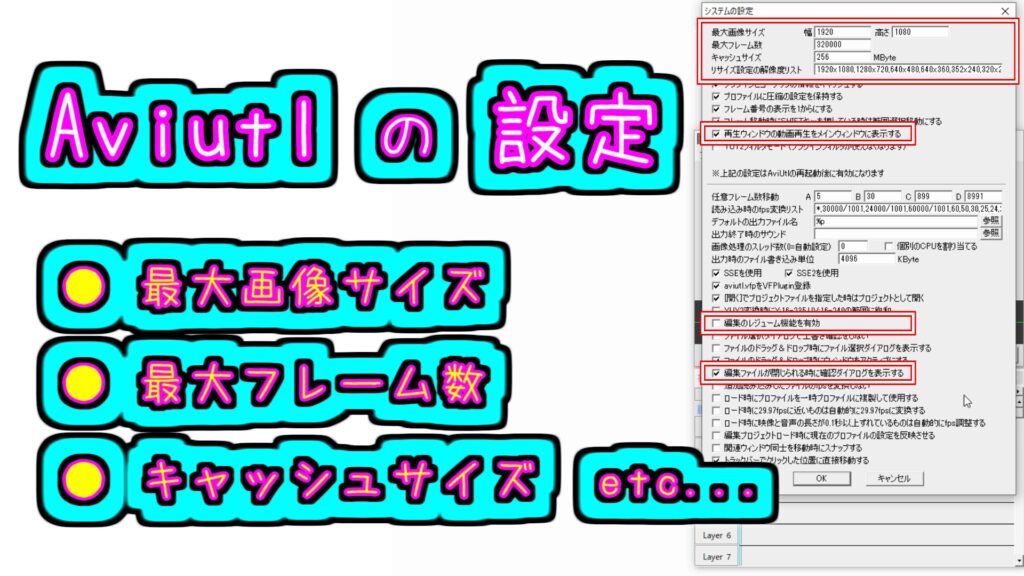
本記事では、aviutlの画像サイズが大きすぎる問題について、改善方法をご紹介いたします。aviutlは優れた動画編集ソフトウェアですが、画像サイズが大きいと、編集や保存のプロセスが遅くなり、ストレージ容量も大幅に消費してしまいます。
しかし、心配しないでください。この記事では、画像サイズを効果的に管理するためのヒントやテクニックを詳しくご説明します。画像の圧縮方法や解像度の調整、フォーマットの変換など、実用的な改善方法をご紹介いたします。
本記事を読むことで、aviutlでの作業効率を向上させることができるだけでなく、ストレージ容量を節約することもできます。ぜひ、お役立ち情報をご活用いただき、スムーズな動画編集体験をお楽しみください。
画像サイズが大きすぎる問題の原因とは?
画像サイズが大きすぎる問題の原因の一つは、ウェブサイトの読み込み時間の増加です。大きな画像を使用すると、ページの読み込みに時間がかかり、ユーザーは待たされることになります。ユーザーは待つことが嫌いであり、読み込み時間が遅いサイトは離脱率が高くなる傾向があります。
また、大きな画像はウェブサイトのストレージ容量を占有し、サイトのパフォーマンスに悪影響を与える可能性があります。ストレージ容量が限られている場合、大きな画像が他のコンテンツのスペースを奪ってしまうことがあります。
さらに、大きな画像はモバイルデバイスでの閲覧にも問題を引き起こすことがあります。モバイルデバイスの画面は通常、デスクトップコンピュータよりも小さいため、大きな画像は画面に収まりきらない場合があります。これにより、ユーザーが画像全体を見ることができず、情報の欠落が生じる可能性があります。
以上のように、画像サイズが大きすぎる問題は、読み込み時間、ストレージ容量、モバイルデバイスでの閲覧に影響を与える可能性があります。ウェブサイトのパフォーマンスとユーザーエクスペリエンスを向上させるためには、適切な画像サイズを選択することが重要です。
適切な画像サイズを選択することは、ウェブサイトのパフォーマンス向上に大きく貢献するだけでなく、ユーザーにとっても良い体験を提供することができます。画像サイズの最適化は、ウェブサイトの設計や運営において重要な要素であり、常に意識して取り組むべき課題です。
どのように画像サイズを最適化するかについては、さまざまな方法があります。たとえば、画像圧縮ツールを使用することで、画像のファイルサイズを削減することができます。また、必要な画像のみを表示するように遅延読み込みを実装するなどの方法もあります。
画像サイズが大きすぎる問題は、ウェブサイトのパフォーマンスとユーザーエクスペリエンスに悪影響を与える可能性があるため、注意が必要です。常に適切な画像サイズを選択し、最適化することで、ウェブサイトの品質を向上させることができます。
どのように画像サイズを最適化するかについては、さまざまな方法があります。たとえば、画像圧縮ツールを使用することで、画像のファイルサイズを削減することができます。また、必要な画像のみを表示するように遅延読み込みを実装するなどの方法もあります。
画像サイズの最適化は、ウェブサイトの設計や運営において重要な要素であり、常に意識して取り組むべき課題です。
どのように画像サイズを最適化するかについては、さまざまな方法があります。たとえば、画像圧縮ツールを使用することで、画像のファイルサイズを削減することができます。また、必要な画像のみを表示するように遅延読み込みを実装するなどの方法もあります。
画像サイズが大きすぎる問題は、ウェブサイトのパフォーマンスとユーザーエクスペリエンスに悪影響を与える可能性があるため、注意が必要です。常に適切な画像サイズを選択し、最適化することで、ウェブサイトの品質を向上させることができます。
どのように画像サイズを最適化するかについては、さまざまな方法があります。たとえば、画像圧縮ツールを使用することで、画像のファイルサイズを削減することができます。また、必要な画像のみを表示するように遅延読み込みを実装するなどの方法もあります。
画像サイズの最適化は、ウェブサイトの設計や運営において重要な要素であり、常に意識して取り組むべき課題です。
どのように画像サイズを最適化するかについては、さまざまな方法があります。たとえば、画像圧縮ツールを使用することで、画像のファイルサイズを削減することができます。また、必要な画像のみを表示するように遅延読み込みを実装するなどの方法もあります。
画像サイズが大きすぎる問題は、ウェブサイトのパフォーマンスとユーザーエクスペリエンスに悪影響を与える可能性があるため、注意が必要です。
結論として、適切な画像サイズの選択と最適化は、ウェブサイトの成功に重要な要素です。画像サイズが大きすぎる問題に対処するためには、常に最新のベストプラクティスに基づいて取り組むことが重要です。ウェブサイトのパフォーマンスとユーザーエクスペリエンスを最大限に向上させるためには、画像サイズの最適化は欠かせません。
今後も、ウェブサイトの画像サイズについての研究や改善が進んでいくことを期待しています。ウェブデザイナーや開発者は、常に最新の情報にアクセスし、技術を磨いていく必要があります。
画像サイズの最適化は、ウェブサイトの品質向上に寄与するだけでなく、ユーザーエクスペリエンスの向上にもつながる重要な要素です。
aviutlでの画像サイズの適切な設定方法とは?
aviutlでの画像サイズの適切な設定方法とは?
aviutlは、ビデオ編集ソフトウェアであり、画像のサイズを適切に設定することは、編集の品質やファイルサイズに大きな影響を与える重要な要素です。以下に、aviutlでの画像サイズの適切な設定方法についてご紹介します。
1. プロジェクト設定での画像サイズの設定
まず、aviutlでの画像サイズを設定するには、プロジェクト設定を開いて、適切な幅と高さを指定する必要があります。一般的に、動画プロジェクトでは、幅を「1920」、高さを「1080」に設定することが推奨されています。これは、フルHD解像度であるため、高品質な映像を作成するための標準的な設定です。
2. 画像のリサイズ
もし、元の画像のサイズがプロジェクトの設定と異なる場合、aviutlでは画像をリサイズすることができます。リサイズするには、編集したい画像を選択し、「ファイル」メニューから「画像サイズの変更」を選択します。そこで、適切な幅と高さを指定し、リサイズを実行します。ただし、画像を拡大する場合は、画質の低下が起こる可能性があるため、注意が必要です。
3. ファイルのエクスポート時の設定
最後に、編集が完了したら、ファイルをエクスポートする際にも画像サイズの設定を行う必要があります。aviutlでは、エクスポート設定画面で、出力するビデオの画像サイズを選択することができます。一般的には、プロジェクトの設定と同じ画像サイズを選択することが望ましいですが、必要に応じて異なるサイズを選択することもできます。
aviutlでの画像サイズの設定は、編集作業において非常に重要な要素です。適切な設定を行うことで、高品質な映像を作成し、ファイルサイズを最適化することができます。また、画像サイズの設定は、編集作業の前に計画することが重要であり、必要に応じてリサイズすることも考慮する必要があります。
aviutlの画像サイズの設定についての詳細な情報は、aviutlの公式ドキュメントやオンラインコミュニティを参考にしてください。さまざまな方法やヒントが提供されていることでしょう。編集作業の効率を向上させるために、画像サイズの設定に関する知識を深めてみてください。
この記事では、aviutlでの画像サイズの適切な設定方法について説明しました。画像サイズの設定は、編集作業において重要な要素であり、品質やファイルサイズに大きな影響を与えます。適切な設定を行うことで、高品質な映像を作成し、効率的な編集作業を行うことができます。
では、皆さんはaviutlでの画像サイズの設定方法についてどのような経験や意見をお持ちですか?ぜひ、共有してみてください。
画像サイズを縮小するための効果的なツールとは?
読者の皆さん、こんにちは。今回は、画像サイズを縮小するための効果的なツールについてお話しします。画像のサイズを縮小することは、Webサイトの読み込み速度を改善し、ユーザーエクスペリエンスを向上させるために非常に重要です。
以下に、いくつかの効果的なツールをご紹介します。
1. Adobe Photoshop:この有名な画像編集ソフトウェアは、画像のサイズを縮小するための機能を提供しています。画像を開き、[イメージ]メニューから[イメージサイズ]を選択し、目的の幅と高さを設定することで、画像を縮小することができます。
2. TinyPNG:これはオンラインの画像圧縮ツールで、PNG形式の画像を縮小するために使用されます。ユーザーは簡単に画像をアップロードし、TinyPNGは自動的に最適な圧縮を行います。圧縮された画像は、高品質を維持しながらファイルサイズを大幅に削減することができます。
3. ImageOptim:このツールはMacユーザー向けの画像圧縮ツールで、PNG、JPEG、GIF形式の画像を縮小することができます。ImageOptimは、画像ファイルのメタデータや不要な情報を削除し、画像の品質を損なうことなくファイルサイズを最小限に抑えます。
4. Optimizilla:これはオンラインの画像圧縮ツールで、JPEGおよびPNG形式の画像を縮小するために使用されます。ユーザーは複数の画像を同時にアップロードし、独自の圧縮レベルを選択することができます。Optimizillaは、圧縮された画像をプレビューし、最適なバランスを見つけるのに役立ちます。
これらのツールは、画像サイズの縮小に非常に役立つものです。画像サイズを最適化することで、Webサイトのパフォーマンスを向上させることができます。
皆さんは、どのツールを使用していますか?他におすすめのツールはありますか?是非、コメントで教えてください。
aviutlの画像サイズを改善するためのプロのテクニック
以下は、aviutlの画像サイズを改善するためのプロのテクニックです。
1. 画像の解像度を確認する
まず、編集する画像の解像度を確認しましょう。解像度が低い場合は、画像を拡大すると画質が劣化する可能性があります。画像の解像度が高い場合は、必要な部分を切り取るなどして、必要なサイズに調整しましょう。
2. 画像のフォーマットを選択する
aviutlでは、さまざまな画像フォーマットをサポートしています。適切なフォーマットを選択することで、画質を最大限に引き出すことができます。一般的に、無圧縮のフォーマットが最も画質が高く、圧縮フォーマットは容量を節約できますが画質が劣化する可能性があります。
3. フィルターを使用する
aviutlには、さまざまなフィルターが用意されています。これらのフィルターを使用することで、画像の色調や明るさを調整したり、ノイズを除去したりすることができます。適切なフィルターを選択し、画像の品質を向上させましょう。
4. エンコード設定を調整する
aviutlでは、エンコード設定を調整することで、画像の品質を改善することができます。ビットレートや色空間などの設定を適切に調整し、最適な画質を実現しましょう。
以上がaviutlの画像サイズを改善するためのプロのテクニックです。これらのテクニックを使って、より高品質な画像を作成しましょう。
画像の品質は、Webコンテンツの重要な要素です。画像が鮮明で美しいものであれば、読者の興味を引き付けることができます。aviutlを使って画像の品質を改善するプロのテクニックをマスターすることで、Webコンテンツの品質を向上させることができます。
さて、あなたはaviutlを使って画像の品質を改善する方法についてどう思いますか?どのテクニックが特に役に立つと思いますか?ぜひ、あなたの意見を教えてください。
今回は、aviutlの画像サイズが大きすぎる問題についてご紹介しました。
改善方法として、以下の手順をお試しください。
- 画像のサイズを確認し、必要な場合はリサイズする。
- 画像の圧縮やエンコード設定を調整する。
- 必要に応じて、別の編集ソフトウェアを検討する。
これらの方法を試すことで、aviutlでの画像サイズの問題を解決できるかもしれません。
ご利用の皆様にとって、より効果的な編集作業ができることを願っています。
また、他の疑問や質問がございましたら、お気軽にお問い合わせください。
それでは、この記事のまとめとさせていただきます。
コメントを残す
コメントを投稿するにはログインしてください。
関連ブログ記事