
「ファイアTVスティックの画面拡大機能を徹底解説!」

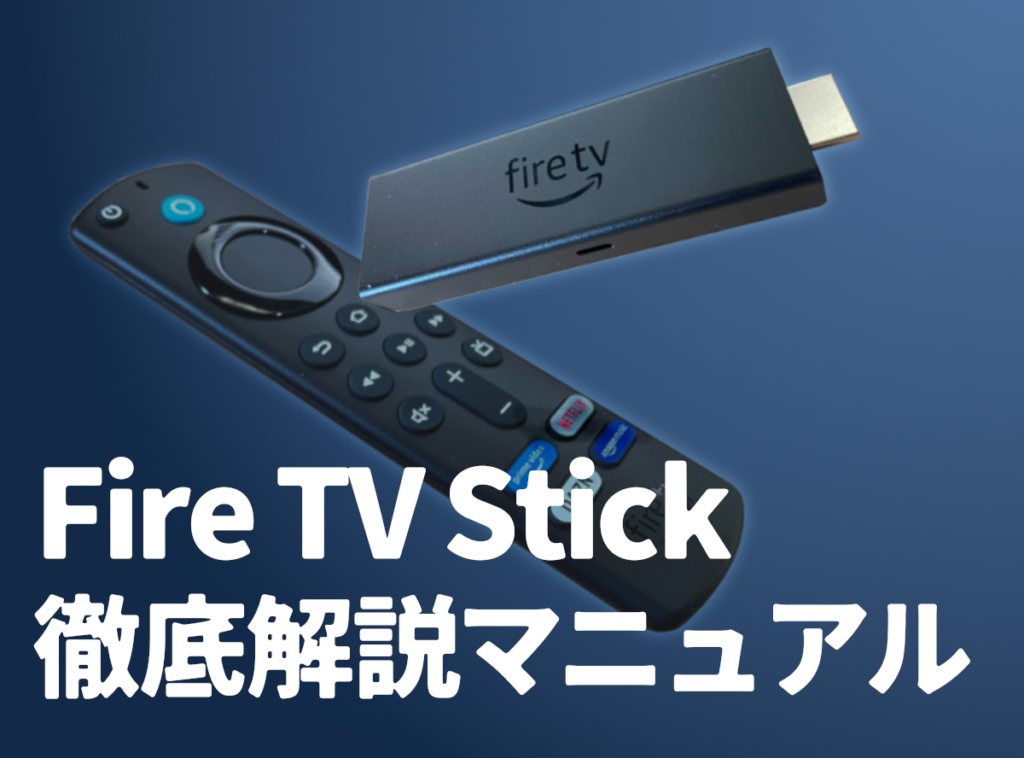
この記事では、Amazonの「ファイアTVスティック」の画面拡大機能について徹底解説します。ファイアTVスティックは、小さなデバイスですが、その画面拡大機能を活用することで、より快適な視聴体験を得ることができます。
画面拡大機能は、視力が弱い方や小さい文字や細かいディテールを見るのが難しい方にとって特に便利です。この機能を使うことで、テレビ画面上の文字やアイコンを拡大して表示することができます。
この記事では、画面拡大機能の設定方法や使い方、さらには注意点や便利なショートカットなども詳しく解説しています。ぜひこの記事を読んで、ファイアTVスティックの画面拡大機能を活用して、より快適な視聴体験をお楽しみください。
ファイアTVスティックの画面拡大機能とは?
ファイアTVスティックは、Amazonが提供するテレビ用のストリーミングデバイスです。このデバイスには、画面拡大機能が備わっており、視覚障害を持つ人々や小さな画面での視聴が困難な人々にとって非常に便利です。
画面拡大機能を使用すると、テレビ画面上のテキストや画像を拡大して表示することができます。これにより、文字や詳細な部分をよりはっきりと見ることができます。また、画面のコントラストや色の調整も可能です。
ファイアTVスティックの画面拡大機能は、設定メニューから簡単にアクセスできます。一度有効にすると、リモコンの特定のボタンを押すことで画面の拡大や縮小、スクロールなどが行えます。
この機能は、視覚障害のある人々にとっては情報へのアクセス性を向上させる重要な機能です。また、小さな画面での視聴が困難な人々にとっても、より快適な視聴体験を提供します。
ファイアTVスティックの画面拡大機能は、使いやすさと柔軟性を兼ね備えており、多くの人々にとって非常に役立つ機能です。テレビ視聴をより快適にするために、ぜひこの機能を活用してみてください。
この画面拡大機能は、技術の進歩によってますます進化していくことでしょう。今後もさらなる便利な機能が追加される可能性がありますので、常に最新のアップデートに注意を払ってください。
ファイアTVスティックの画面拡大機能は、視覚障害を持つ人々や小さな画面での視聴が困難な人々にとって大きな助けとなるでしょう。テレビを楽しむためのさまざまな機能を活用して、より快適な視聴体験を実現しましょう。
画面拡大機能の使い方と設定方法
以下に、画面拡大機能の使い方と設定方法について説明します。
使い方
画面拡大機能を使うと、ウェブページやドキュメントの表示を拡大することができます。以下の手順に従って、画面拡大機能を使ってみましょう。
- Windowsの場合:
- コントロールパネルを開きます。
- アクセシビリティオプションをクリックします。
- 画面拡大機能を有効にします。
- 拡大したいウェブページやドキュメントを開いて、画面拡大機能を利用します。
- Macの場合:
- システム環境設定を開きます。
- アクセシビリティをクリックします。
- 画面拡大機能を有効にします。
- 拡大したいウェブページやドキュメントを開いて、画面拡大機能を利用します。
設定方法
画面拡大機能の設定方法について説明します。
- 拡大倍率の調整:
- 表示範囲の設定:
画面拡大機能を使って表示を拡大する際に、拡大倍率を調整することができます。設定画面で、拡大倍率を変更してみてください。
画面拡大機能を使って表示を拡大する際に、表示範囲を設定することができます。設定画面で、表示範囲を変更してみてください。
以上が、画面拡大機能の使い方と設定方法です。画面拡大機能を使うことで、視覚に制約のある方々にとって、ウェブページやドキュメントの閲覧がより快適になるでしょう。
次回は、他のアクセシビリティ機能についてお話ししましょう。どの機能に興味がありますか?お楽しみに!
画面拡大機能のメリットとデメリット
画面拡大機能は、ウェブサイトやアプリケーションを使用する際に、画面上のテキストや画像を拡大表示する機能です。この機能には、以下のようなメリットとデメリットがあります。
メリット
- 視認性の向上: 画面拡大機能を使用することで、文字や画像がより大きく表示されるため、視覚に障害のある人や老眼の人などにとって、情報の視認性が向上します。
- 操作の容易化: 画面が拡大されることで、小さなボタンやリンクを見つけるのが容易になります。これにより、操作性が向上し、ユーザビリティが向上します。
- バリアフリー対応: 画面拡大機能は、ウェブサイトやアプリケーションをバリアフリーにするための重要な要素です。全てのユーザーが情報にアクセスできるようにするためには、画面拡大機能が必要不可欠です。
デメリット
- デザインの崩れ: 画面が拡大されることにより、ウェブサイトやアプリケーションのデザインが崩れる場合があります。特に、レスポンシブデザインが適用されていない場合には、画面拡大機能の使用によるデザインの崩れが起こりやすくなります。
- 情報の見落とし: 画面が拡大されることで、一度に表示される情報量が減少します。そのため、ユーザーが情報を見落とす可能性が高まります。特に、ウェブサイトやアプリケーションが複雑な情報を含んでいる場合には注意が必要です。
- デバイスの制約: 一部のデバイスやブラウザでは、画面拡大機能が正しく動作しない場合があります。また、拡大された画面がデバイスの画面に収まらない場合には、スクロールが必要となり、操作性が低下する可能性があります。
画面拡大機能は、視覚に障害のある人や老眼の人などにとって非常に有用な機能ですが、デザインの崩れや情報の見落とし、デバイスの制約といったデメリットも存在します。ウェブサイトやアプリケーションを開発する際には、これらのメリットとデメリットを考慮し、適切なバランスを見つけることが重要です。
おすすめの画面拡大機能アプリとは?
おすすめの画面拡大機能アプリとは、スマートフォンやタブレットの画面を拡大して表示するためのアプリです。これは、視力の低下や小さい文字や画像の見えにくさなどに悩む人々にとって非常に便利です。
このようなアプリを使用することで、画面上のテキストや画像を拡大して見ることができます。これは、日常生活でのインターネットの閲覧や電子メールのチェック、ゲームや動画の視聴など、さまざまな活動に役立ちます。
以下に、いくつかのおすすめの画面拡大機能アプリをご紹介します:
- マジックスクリーン:このアプリは、スマートフォンやタブレットの画面を縦・横方向に拡大することができます。また、カラーフィルターや高コントラストモードなどの設定も可能です。
- ビジョンアシスト:このアプリは、文字や画像の拡大だけでなく、カメラを使用して物体を拡大して見ることもできます。さらに、点字や音声読み上げなどの機能も備えています。
- イージーリーダー:このアプリは、ウェブページやPDFファイルを読む際に非常に便利です。テキストを拡大するだけでなく、音声読み上げやハイライト表示などの機能も備えています。
これらのアプリは、ユーザーのニーズに合わせてさまざまな設定が可能であり、使いやすさや機能性に優れています。視力の低下や見えにくさに悩む人々にとっては、画面拡大機能アプリは日常生活をより快適にするための重要なツールとなっています。
さて、画面拡大機能アプリは、テクノロジーの進歩によってますます進化しています。新しい機能や改良されたバージョンが続々と登場しており、より使いやすく効果的なものが増えています。今後もさらなる進化が期待される画面拡大機能アプリの世界には、目を離せません。
皆さんもぜひ、自分に合った画面拡大機能アプリを見つけて、より快適なデジタルライフを送ってみてください。
よくある質問
1. ファイアTVスティックの画面拡大機能を使う方法を教えてください。
ファイアTVスティックの画面拡大機能を使用するには、以下の手順をお試しください:
- リモートコントロールのホームボタンを長押しします。
- メニューから「設定」を選択します。
- 「アクセシビリティ」を選択します。
- 「画面拡大」を選択します。
- 必要に応じて、画面拡大の設定をカスタマイズします。
2. 画面拡大機能を無効にするにはどうすればいいですか?
画面拡大機能を無効にするには、以下の手順をお試しください:
- リモートコントロールのホームボタンを長押しします。
- メニューから「設定」を選択します。
- 「アクセシビリティ」を選択します。
- 「画面拡大」を選択します。
- 画面拡大の設定を無効にします。
3. 画面拡大機能を利用すると、画質はどのように変わりますか?
画面拡大機能を利用すると、拡大された画面の品質は元の画面と同じままです。ただし、一部のピクセルが拡大されるため、画面が若干ぼやける場合があります。
4. 画面拡大機能の設定をカスタマイズする方法を教えてください。
画面拡大機能の設定をカスタマイズするには、以下の手順をお試しください:
- リモートコントロールのホームボタンを長押しします。
- メニューから「設定」を選択します。
- 「アクセシビリティ」を選択します。
- 「画面拡大」を選択します。
- 必要に応じて、画面拡大の設定を変更します。例えば、拡大倍率や表示位置を調整することができます。
ファイアTVスティックの画面拡大機能について詳しく解説してきました。この機能を使用することで、より快適な視聴体験をすることができます。画面拡大機能の操作方法や設定の変更方法など、基本的な使い方を紹介しましたが、実際に使ってみることでさらに便利さを実感できるでしょう。是非、試してみてください。また、今後もファイアTVスティックに関する便利な情報をお届けしていきますので、お楽しみに!それでは、この記事はここまでとなります。ご覧いただきありがとうございました。
コメントを残す
コメントを投稿するにはログインしてください。
関連ブログ記事