
Windows10 タスクマネージャー 起動トラブル解決の方法

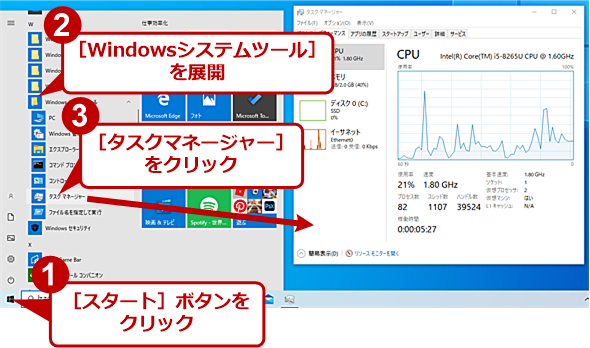
この記事では、Windows10のタスクマネージャーの起動に関するトラブルの解決方法についてご紹介します。
Windows10のタスクマネージャーは、コンピューターのパフォーマンス監視やプロセスの管理など、重要な役割を果たしています。しかし、時々起動に関する問題が発生することがあります。
この記事を読むことで、タスクマネージャーの起動トラブルを解決するための手順やヒントを学ぶことができます。例えば、タスクマネージャーが起動しない場合の対処法や、エラーメッセージの意味を理解する方法などが解説されています。
タスクマネージャーの起動トラブルに悩んでいる方は、ぜひこの記事を参考にしてください。問題を解決することで、スムーズなパフォーマンス監視やプロセス管理が可能になります。
- 1. タスクマネージャーが起動しない場合の解決方法
- 1. ホットキーを使用する
- 2. エクスプローラから起動する
- 3. コマンドプロンプトから起動する
- 4. システムファイルのスキャン
- 5. ウイルス対策ソフトウェアのスキャン
- 2. Windows10でタスクマネージャーが起動しない問題の対処法
- 1. ショートカットキーを使用する
- 2. コマンドプロンプトを使用する
- 3. システムファイルの修復
- 4. セキュリティソフトウェアの確認
- 3. タスクマネージャーが起動しない原因と解決策
- 原因
- 解決策
- 1. システムファイルのチェック
- 2. ウイルス対策ソフトのチェック
- 3. レジストリの修復
- 4. システムの復元
- よくある質問
1. タスクマネージャーが起動しない場合の解決方法
タスクマネージャーは、Windowsオペレーティングシステム上で実行中のプロセスやパフォーマンスの監視、およびタスクの終了などを管理するためのツールです。しかし、稀にタスクマネージャーが起動しない場合があります。以下に、その解決方法をいくつかご紹介します。
1. ホットキーを使用する
タスクマネージャーを開く最も簡単な方法は、ホットキーを使用することです。一般的には、「Ctrl + Shift + Esc」キーを同時に押すことでタスクマネージャーが起動します。この方法で起動しない場合は、他の解決方法を試してみてください。
2. エクスプローラから起動する
Windowsのエクスプローラを開き、タスクバーの空白部分を右クリックします。メニューから「タスクマネージャー」を選択すると、タスクマネージャーが起動します。
3. コマンドプロンプトから起動する
Windowsキー + Rを押して「実行」ウィンドウを開き、"taskmgr"と入力してEnterキーを押すと、タスクマネージャーが起動します。
4. システムファイルのスキャン
タスクマネージャーが起動しない場合、システムファイルに問題がある可能性があります。コマンドプロンプトを管理者権限で起動し、"sfc /scannow"と入力してEnterキーを押すと、システムファイルのスキャンが実行されます。スキャンが完了したら、再起動してみてください。
5. ウイルス対策ソフトウェアのスキャン
ウイルスやマルウェアがタスクマネージャーの起動を妨害している場合もあります。信頼できるウイルス対策ソフトウェアを使用してシステムをスキャンし、問題を解決してください。
以上が、タスクマネージャーが起動しない場合の解決方法です。ご参考になれば幸いです。タスクマネージャーは、コンピュータのパフォーマンスを監視したり、問題を解決するために非常に重要なツールですので、正常に起動できるようにすることをお勧めします。
最後に、タスクマネージャーの起動に関する他の解決方法やユーザーの経験など、皆さんの意見や情報も共有していただければと思います。どのような方法が効果的だったか、または他の問題がある場合はどのように対処したかなど、コメントをお待ちしております。
2. Windows10でタスクマネージャーが起動しない問題の対処法
台頭しているデジタル時代において、多くの人々はWindows10を使用しています。しかし、Windows10でタスクマネージャーが起動しないという問題に直面することがあります。この記事では、Windows10でタスクマネージャーが起動しない問題の対処法について解説します。
1. ショートカットキーを使用する
タスクマネージャーを起動するためには、キーボードのショートカットキーを使用する方法があります。Ctrl + Shift + Escのキーを同時に押すことで、タスクマネージャーを起動することができます。
2. コマンドプロンプトを使用する
タスクマネージャーが起動しない場合は、コマンドプロンプトを使用してタスクマネージャーを起動する方法もあります。Windowsキー + Rのキーを同時に押し、"cmd"と入力してEnterキーを押します。コマンドプロンプトが起動したら、"taskmgr"と入力してEnterキーを押すことで、タスクマネージャーを起動することができます。
3. システムファイルの修復
タスクマネージャーが正常に起動しない場合は、システムファイルの修復を行う必要があります。コマンドプロンプトを管理者として実行し、"sfc /scannow"と入力してEnterキーを押します。システムファイルの修復が行われるので、待機します。修復が完了したら、再起動してみてください。
4. セキュリティソフトウェアの確認
タスクマネージャーが起動しない場合は、セキュリティソフトウェアが原因である可能性があります。一時的にセキュリティソフトウェアを無効にしてみて、タスクマネージャーを起動してみてください。もしタスクマネージャーが正常に起動した場合は、セキュリティソフトウェアの設定を見直す必要があります。
以上がWindows10でタスクマネージャーが起動しない問題の対処法です。もしタスクマネージャーがまだ起動しない場合は、専門家に相談することをおすすめします。
この問題は多くのWindows10ユーザーにとって困難なものかもしれませんが、適切な対処法を見つけることができれば解決することができます。効果的な方法を試してみて、スムーズなコンピューター使用体験を享受しましょう。
その他のWindows10に関する問題についても、お気軽にご相談ください。
3. タスクマネージャーが起動しない原因と解決策
問題は、タスクマネージャーが起動しないことです。タスクマネージャーは、Windowsオペレーティングシステム上で実行中のプロセスやアプリケーションを管理するために使用される非常に重要なツールです。しかし、時々、タスクマネージャーが起動しないという問題が発生することがあります。以下に、タスクマネージャーが起動しない原因とその解決策について説明します。
原因
- ウイルスまたはマルウェアの感染:ウイルスやマルウェアがタスクマネージャーの正常な動作を妨害することがあります。
- システムファイルの破損:タスクマネージャーに必要なシステムファイルが破損している場合、起動しないことがあります。
- グループポリシーの設定:特定のグループポリシーがタスクマネージャーの起動を制限している場合があります。
- ユーザーアカウント制御(UAC)の設定:UACがタスクマネージャーの起動を制限している場合もあります。
解決策
タスクマネージャーが起動しない場合は、以下の解決策を試してみてください。
- ウイルススキャンを実行する:信頼できるウイルス対策ソフトウェアを使用して、システムをスキャンし、ウイルスやマルウェアを検出・駆除することが重要です。
- システムファイルの修復:コマンドプロンプトを管理者として実行し、「sfc /scannow」と入力してシステムファイルのスキャンと修復を行います。
- グループポリシーの確認と変更:グループポリシーの設定を確認し、タスクマネージャーの起動を制限している可能性がある場合は、変更してみてください。
- UACの設定を変更:コントロールパネルのユーザーアカウント制御設定からUACのレベルを下げてみてください。これにより、タスクマネージャーの起動が制限されることが少なくなります。
これらの解決策のいずれかが問題を解決する場合があります。ただし、状況によっては、より詳細なトラブルシューティングが必要になる場合もあります。専門家に相談してください。
タスクマネージャーが起動しない問題は、多くのユーザーにとって非常にイライラするものです。しかし、適切な対処法を見つけることで、問題を解決することができます。皆さんのパソコン環境でタスクマネージャーの起動に関する問題が発生した場合、上記の解決策を試してみてください。それによって、スムーズな作業環境を維持できるでしょう。
4. Windows10でタスクマネージャーが起動しない時の対策方法
Windows10でタスクマネージャーが起動しない場合、以下の対策方法を試してみることができます。
1. システムファイルのチェック
まずはシステムファイルに問題がないかを確認しましょう。コマンドプロンプトを管理者として実行し、以下のコマンドを入力します。
sfc /scannow
これにより、システムファイルの破損や問題が自動的に修復される可能性があります。
2. ウイルス対策ソフトのチェック
ウイルス対策ソフトがタスクマネージャーの正常な動作を妨げている場合があります。一時的にウイルス対策ソフトを無効にしてみて、タスクマネージャーが起動するかどうか確認してみましょう。
3. レジストリの修復
タスクマネージャーの起動に関連する問題がレジストリにある場合、レジストリを修復する必要があります。以下の手順で行います。
- Windowsキー + R を押して、実行ウィンドウを開きます。
- "regedit" と入力して、レジストリエディターを開きます。
- HKEY_LOCAL_MACHINESOFTWAREMicrosoftWindows NTCurrentVersionImage File Execution Options のパスに移動します。
- タスクマネージャーのエントリを探し、削除します。
- 再起動して、タスクマネージャーが正常に起動するか確認してみてください。
4. システムの復元
タスクマネージャーが最近の変更によって正常に動作しなくなった場合、システムの復元を試してみることができます。スタートメニューから「システムの復元」を選択し、以前の正常な状態に戻すことができます。
これらの対策方法を試してみてもタスクマネージャーが起動しない場合は、専門家に相談することをおすすめします。タスクマネージャーは重要なシステムツールなので、問題が解決しない場合は迅速に対応する必要があります。
タスクマネージャーの起動に関する問題は、Windows10の多くのユーザーが直面する課題です。しかし、様々な対策方法を試すことで問題を解決できる可能性があります。ぜひ、上記の対策方法を試してみてください。
よくある質問
Windows10のタスクマネージャーが起動しない場合、どうすればいいですか?
タスクマネージャーが起動しない場合、以下の手順を試してみてください。
- Ctrl + Shift + Esc キーを同時に押して、タスクマネージャーを起動してみてください。
- Windows キー + X キーを同時に押して、メニューが表示されたら、タスクマネージャーを選択してみてください。
- Windows キー + R キーを同時に押して、実行ウィンドウが表示されたら、「taskmgr」と入力してみてください。
- もしも上記の方法でも起動しない場合、コンピューターを再起動してみてください。
タスクマネージャーが起動しても、正常に機能しない場合はどうすればいいですか?
タスクマネージャーが正常に機能しない場合、以下の手順を試してみてください。
- コンピューターを再起動してみてください。一時的な問題が解消されることがあります。
- Windows10を最新のバージョンにアップデートしてみてください。
- ウイルス対策ソフトウェアを実行して、システムをスキャンしてみてください。
- タスクマネージャーをアンインストールして、再インストールしてみてください。
タスクマネージャーでプロセスの終了方法を教えてください。
タスクマネージャーでプロセスを終了するには、以下の手順を実行してください。
- タスクマネージャーを起動します。
- 「プロセス」タブを選択します。
- 終了したいプロセスを選択し、右クリックして「終了」を選択します。
- 警告メッセージが表示された場合は、終了を確認してください。
タスクマネージャーでパフォーマンス情報を確認する方法を教えてください。
タスクマネージャーでパフォーマンス情報を確認するには、以下の手順を実行してください。
- タスクマネージャーを起動します。
- 「パフォーマンス」タブを選択します。
- グラフや情報を確認するための詳細なパフォーマンス情報が表示されます。
今回は、「Windows10 タスクマネージャー 起動トラブル解決の方法」についてご紹介しました。タスクマネージャーが起動しない場合のトラブルシューティング方法について詳しく解説しました。これらの方法を試してみることで、タスクマネージャーの起動トラブルを解決できるかもしれません。
ご紹介した内容をしっかりと理解し、実践してみてください。それによって、よりスムーズなWindows10の使用が可能になるでしょう。
今後も役立つ情報を提供していきますので、お楽しみに!さようなら。
コメントを残す
コメントを投稿するにはログインしてください。
関連ブログ記事