
Amazonプライムマーク表示されない!解決方法は?

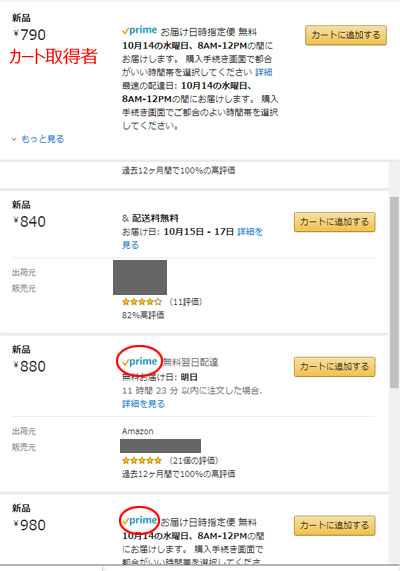
この記事では、Amazonプライムマークが表示されないという問題について解決方法を紹介します。Amazonプライムは会員特典の一つであり、プライムマークを表示することで、特典が適用される商品を簡単に見つけることができます。
1. Amazonプライムマークが表示されない原因とは?
Amazonプライムマークが表示されない原因はいくつか考えられます。以下にいくつかの可能性を挙げてみました。
1. ブラウザのキャッシュが原因
ブラウザはウェブサイトを訪れた際にデータを一時的に保存しますが、時にはこのキャッシュが古くなって正しく表示されないことがあります。Amazonプライムマークが表示されない場合は、一度ブラウザのキャッシュをクリアしてみることをおすすめします。
2. ブラウザの拡張機能が干渉している
インストールされているブラウザの拡張機能が、Amazonプライムマークの表示に影響を与えている可能性があります。一時的に拡張機能を無効にして、問題が解決するか試してみてください。
3. アカウント設定の問題
Amazonプライムマークが表示されない場合は、アカウントの設定に問題があるかもしれません。アカウントの設定を確認し、プライム会員として登録されていることを確認してください。
4. サーバーの問題
時には、Amazonのサーバーに問題が発生していることがあります。この場合は、しばらく待ってから再度試してみてください。
以上がAmazonプライムマークが表示されない原因の一部です。もし問題が解決しない場合は、Amazonのカスタマーサービスに連絡することをおすすめします。
Amazonプライムマークが表示されない原因はさまざまですが、問題を解決するためにはいくつかの方法を試してみる必要があります。自分自身の環境や設定に合わせて対処法を選ぶことが重要です。皆さんの問題解決に役立てば幸いです。
2. Amazonプライムマークが表示されないトラブルの解決方法とは?
Amazonプライムマークが表示されないトラブルは、多くの人々が経験する問題です。幸いにも、いくつかの解決策があります。以下に、Amazonプライムマークが表示されない問題を解決するためのいくつかの方法を紹介します。
1. ブラウザのキャッシュをクリアする
ブラウザのキャッシュは、一時的なデータを保存するために使用されますが、時には問題の原因となることがあります。Amazonプライムマークが表示されない場合は、まずはブラウザのキャッシュをクリアしてみましょう。
2. ブラウザをアップデートする
古いバージョンのブラウザを使用している場合、Amazonプライムマークが正しく表示されないことがあります。最新のバージョンにアップデートすることで、問題が解決する可能性があります。
3. プラグインや拡張機能を無効にする
一部のブラウザのプラグインや拡張機能は、Amazonプライムマークの表示に影響を与えることがあります。一時的に無効にしてみて、問題が解決するかどうか確認してみてください。
4. ウィルス対策ソフトの設定を調整する
ウィルス対策ソフトは、セキュリティを保護するために役立ちますが、時にはAmazonプライムマークの表示に影響を与えることがあります。設定を調整してみて、問題が解決するかどうか確認してみてください。
以上が、Amazonプライムマークが表示されないトラブルを解決するためのいくつかの方法です。もし問題が続く場合は、Amazonのカスタマーサポートに連絡することをおすすめします。
Amazonプライムマークが表示されないことは、オンラインショッピングの障害となることがあります。しかし、幸いにも解決策はいくつかありますので、お気軽に試してみてください。
3. Amazonプライムマークが表示されない場合の対処法とは?
Amazonプライムマークは、Amazonプライム会員に特典として提供されるマークです。このマークは、商品ページや検索結果などで表示され、プライム会員限定の特典を認識するための目印となります。
しかし、時々Amazonプライムマークが表示されない場合があります。この記事では、その対処法についてご紹介します。
対処法1:ログイン状態を確認する
まず最初に、Amazonにログインしているか確認してください。ログインしていない場合、プライム会員としての特典が表示されないことがあります。ログインしていない場合は、ログインしてから再度試してみてください。
対処法2:プライム会員であることを確認する
次に、自分が本当にプライム会員であるか確認してください。メンバーシップの有効期限や支払い状況を確認し、プライム会員であることを確認してください。プライム会員でない場合、特典が表示されないことがあります。
対処法3:ブラウザのキャッシュをクリアする
時々ブラウザのキャッシュが原因で、正しくプライムマークが表示されないことがあります。キャッシュをクリアして、再度試してみてください。キャッシュのクリア方法は、使用しているブラウザによって異なりますので、ブラウザの設定を確認してください。
対処法4:カスタマーサービスに問い合わせる
上記の対処法を試してもプライムマークが表示されない場合は、Amazonのカスタマーサービスに問い合わせることをおすすめします。カスタマーサービスは、トラブルシューティングの手助けをしてくれる専門のチームですので、問題が解決する可能性が高いです。
以上が、Amazonプライムマークが表示されない場合の対処法です。プライム会員であることを確認し、ログイン状態を確認し、ブラウザのキャッシュをクリアしてみても解決しない場合は、カスタマーサービスに問い合わせることをおすすめします。
Amazonプライムマークは、プライム会員にとって便利な特典です。特典が表示されない場合は、解決策を試してみてください。プライム会員限定の特典を享受するためには、プライムマークが表示されることが重要です。
ご質問や疑問がある場合は、お気軽にお問い合わせください。
4. Amazonプライムマークが表示されない問題の解決策とは?
ところで、Amazonプライムマークが表示されない問題に遭遇したことはありますか?もしそうなら、心配しないでください。この記事では、その問題の解決策について詳しく説明します。
まず最初に、Amazonプライムマークが表示されない原因を見てみましょう。以下は、よくある原因です:
- ブラウザのキャッシュが古い
- ブラウザが対応していない
- Amazonプライムのメンバーシップが期限切れ
- アカウントの設定が正しくない
これらの原因の中で最もよくあるものは、ブラウザのキャッシュが古いことです。ブラウザはウェブサイトの情報を一時的に保存するため、古い情報を表示することがあります。この場合、ブラウザのキャッシュをクリアすることで問題が解決する可能性があります。
次に、ブラウザが対応していない場合の解決策を見てみましょう。Amazonプライムマークは特定のブラウザでのみ正しく表示される場合があります。もし表示されない場合、別のブラウザを試してみることをおすすめします。
また、Amazonプライムのメンバーシップが期限切れになっている場合は、プライムメンバーシップを更新する必要があります。アカウントの設定も正しくない場合は、再度確認してみてください。
このように、Amazonプライムマークが表示されない問題の解決策はいくつかあります。それぞれの原因に対応する方法を試してみてください。
最後に、Amazonプライムマークはウェブサイト上で特定の特典を示すための重要な要素です。問題が解決されたら、プライムメンバーシップの特典をお楽しみください。また、この問題に対する他の解決策やご意見があれば、ぜひシェアしてください。
それでは、問題の解決に向けて試してみてください。頑張ってください!
よくある質問
Q1. Amazonプライムマークが表示されない場合、どうすればいいですか?
A1. Amazonプライムマークが表示されない場合、以下の手順を試してみてください:
1. ブラウザのキャッシュをクリアする
2. ブラウザを最新バージョンにアップデートする
3. プライム会員であることを確認する
もし上記の手順でも問題が解決しない場合は、Amazonカスタマーサービスにお問い合わせください。
Q2. Amazonプライム会員なのに、プライムマークが表示されない原因は何ですか?
A2. Amazonプライム会員なのに、プライムマークが表示されない原因はいくつか考えられます:
1. ログインしていないか、アカウントに不具合がある
2. 商品のページがプライム対象外の場合
3. ブラウザの設定や拡張機能がプライムマークの表示を妨げている
問題が解決しない場合は、Amazonカスタマーサービスにお問い合わせください。
Q3. Amazonプライムマークが表示されるのはどのような条件ですか?
A3. Amazonプライムマークが表示される条件は以下の通りです:
1. 商品がプライム対象であること
2. プライム会員であること
3. ブラウザやデバイスの設定がプライムマークの表示をサポートしていること
これらの条件を満たしている場合、プライムマークは商品ページに表示されます。
Q4. Amazonプライムマークの表示エラーが続く場合、どうすればいいですか?
A4. Amazonプライムマークの表示エラーが続く場合は、以下の対処方法をお試しください:
1. 別のブラウザやデバイスでアクセスしてみる
2. インターネット接続をチェックする
3. Amazonアカウントの設定を確認する
それでも問題が解決しない場合は、Amazonカスタマーサービスにお問い合わせください。
今回の記事では、「Amazonプライムマーク表示されない!解決方法は?」について詳しく説明しました。プライムマークが表示されない場合、以下の解決方法を試してみることをおすすめします。
- キャッシュをクリアする
- ブラウザを更新する
- プライム会員情報を確認する
- Amazonカスタマーサポートに問い合わせる
これらの方法を順番に試してみてください。それでも問題が解決されない場合は、Amazonカスタマーサポートに問い合わせることをおすすめします。
プライムマークが正しく表示されることで、お得な特典を受けられるので、ぜひ問題解決に取り組んでみてください。
ご覧いただきありがとうございました。
コメントを残す
コメントを投稿するにはログインしてください。
関連ブログ記事