
ウィンドウズ ライブ メールからサンダーバードへのメール移行方法

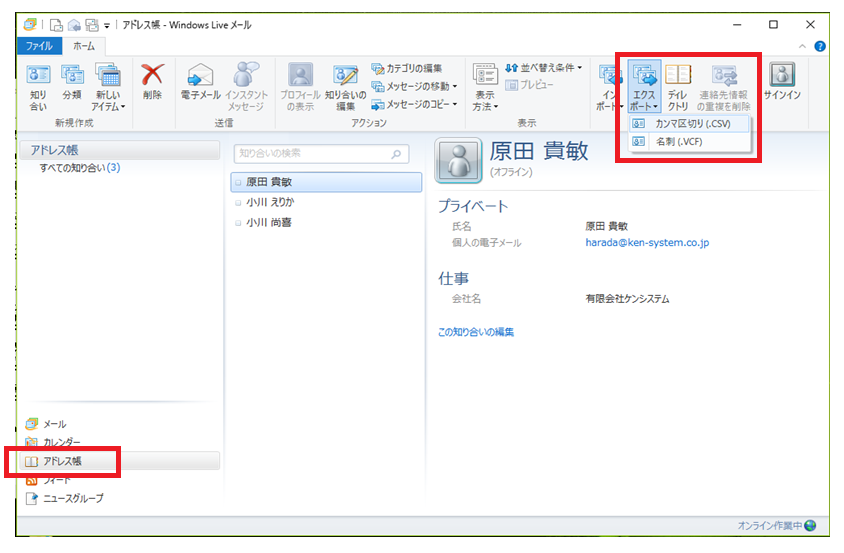
この記事では、ウィンドウズ ライブ メールからサンダーバードへのメール移行方法について詳しく説明します。ウィンドウズ ライブ メールを使用しているユーザーにとって、サンダーバードへの移行は多くの利益をもたらすことができます。
ウィンドウズ ライブ メールとサンダーバードの違いとは?
ウィンドウズ ライブ メールとサンダーバードは、両方とも人気のある電子メールクライアントですが、それぞれ異なる特徴を持っています。
外観:
ウィンドウズ ライブ メールは、ウィンドウズのデザインに合わせた洗練された外観を持っています。一方、サンダーバードは、シンプルで使いやすいインターフェースが特徴です。
メールの管理:
ウィンドウズ ライブ メールは、メールの整理や検索が簡単で、フィルタリングや自動整理機能も充実しています。一方、サンダーバードは、カスタマイズ可能なフィルタリングやタグ付け機能があり、メールの分類や整理がしやすいです。
アドオン:
サンダーバードは、多くのアドオンや拡張機能を利用できるため、ユーザーは自分のニーズに合わせて機能を追加することができます。一方、ウィンドウズ ライブ メールは、アドオンの選択肢が少なく、基本的な機能に限定されています。
セキュリティ:
サンダーバードは、高度なセキュリティ機能を備えており、スパムフィルタリングやフィッシング詐欺の検知など、メールの安全性を重視しています。ウィンドウズ ライブ メールもセキュリティ対策は行われていますが、サンダーバードほどの高度な機能はありません。
プラットフォーム:
ウィンドウズ ライブ メールは、ウィンドウズのオペレーティングシステムに最適化されており、ウィンドウズユーザーにとっては使いやすいです。一方、サンダーバードは、クロスプラットフォーム対応しており、Windows、Mac、Linuxなどの異なるオペレーティングシステムで使用することができます。
以上が、ウィンドウズ ライブ メールとサンダーバードの主な違いです。どちらのクライアントも使いやすく、便利な機能を備えていますが、個々のニーズや好みに合わせて選ぶことが重要です。
電子メールクライアントの選択は、個人の好みや必要性によって異なることがありますので、自分に最適なクライアントを見つけるために、試してみることをおすすめします。
ウィンドウズ ライブ メールからサンダーバードへのメール移行のメリットとは?
ウィンドウズ ライブ メールからサンダーバードへのメール移行には、さまざまなメリットがあります。以下にいくつかの主なメリットを紹介します。
1. オープンソースの利点
サンダーバードはオープンソースのメールクライアントであり、そのために多くの利点があります。オープンソースのソフトウェアは、ユーザーが自由にカスタマイズや改善を行うことができます。また、セキュリティの問題に対しても迅速に対応することができます。
2. 多機能性
サンダーバードには多くの便利な機能があります。例えば、強力なスパムフィルターやメールの自動整理機能、カレンダーやタスク管理機能などがあります。これにより、メールの管理や作業効率を向上させることができます。
3. 多言語対応
サンダーバードは多言語に対応しており、日本語も含まれています。これにより、日本語でのメールの作成や受信がスムーズに行えます。また、日本語のスペルチェック機能も備わっているため、入力ミスを防ぐことができます。
4. プラグインの利用
サンダーバードには、さまざまなプラグインが利用できます。これにより、さらなる機能の追加やカスタマイズが可能になります。例えば、GmailやOutlookなどの他のメールサービスとの連携や、メールの暗号化などのセキュリティ機能の追加が可能です。
以上が、ウィンドウズ ライブ メールからサンダーバードへのメール移行のメリットです。サンダーバードは、使いやすさや多機能性、セキュリティなどの面で優れたメールクライアントです。ウィンドウズ ライブ メールからの移行を考えている方には、ぜひおすすめです。
このように、サンダーバードへのメール移行には多くのメリットがありますが、それぞれの状況やニーズによって適したメールクライアントは異なるかもしれません。自分自身の利用環境や好みに合わせて、最適なメールクライアントを選ぶことが重要です。
それでは、皆さんはどのメールクライアントを使用していますか?メール移行に関するご意見や経験がありましたら、ぜひシェアしてください。
ウィンドウズ ライブ メールからサンダーバードへのメール移行手順を解説します。
ウィンドウズ ライブ メールからサンダーバードへのメール移行手順を解説します。ウィンドウズ ライブ メールは、多くの人々にとってメールの管理に便利なツールでしたが、最近ではサンダーバードの人気も高まっています。サンダーバードは、使いやすさとカスタマイズ性の高さが特徴であり、ウィンドウズ ライブ メールからの移行も比較的簡単に行うことができます。
以下にウィンドウズ ライブ メールからサンダーバードへのメール移行手順を解説します。
- まず、ウィンドウズ ライブ メールを起動します。
- メールの移行先となるサンダーバードのインストールを行います。公式ウェブサイトから最新のバージョンをダウンロードし、インストールします。
- ウィンドウズ ライブ メールのメニューから、「ファイル」→「エクスポート」→「メッセージ」の順に選択します。
- 「Microsoft Exchange」を選択し、次へをクリックします。
- エクスポートするフォルダを選択し、次へをクリックします。
- 出力先となるフォルダを選択し、エクスポートをクリックします。
- エクスポートが完了したら、サンダーバードを起動します。
- サンダーバードのメニューから「ツール」→「インポート」→「メール」の順に選択します。
- 「Microsoft Exchange」を選択し、次へをクリックします。
- インポートするフォルダを選択し、次へをクリックします。
- ウィンドウズ ライブ メールからエクスポートしたフォルダを選択し、次へをクリックします。
- インポートが完了したら、サンダーバードでメールの確認を行います。
以上がウィンドウズ ライブ メールからサンダーバードへのメール移行手順です。この手順に従えば、ウィンドウズ ライブ メールのデータを簡単にサンダーバードに移行することができます。
メールの移行は、大切なデータを保護するために重要な手続きです。ウィンドウズ ライブ メールからサンダーバードへの移行には、注意が必要ですが、正確に手順を実行すればスムーズに移行が完了します。
サンダーバードは、ウィンドウズ ライブ メールよりも使い勝手が良いとされています。メールの移行が完了したら、その使い勝手の良さを体験してみてください。
ウィンドウズ ライブ メールからサンダーバードへのメール移行について、他に何か質問があればお気軽にお聞きください。
ウィンドウズ ライブ メールからサンダーバードへのメール移行で注意すべきポイントとは?
ウィンドウズ ライブ メールからサンダーバードへのメール移行を行う際には、いくつかの注意点があります。以下にそれらのポイントをまとめました。
- データのバックアップ: メールの移行前に、ウィンドウズ ライブ メールのデータをバックアップすることが重要です。これにより、万が一のデータ損失や移行の失敗時にも元のデータを復元することができます。
- サンダーバードのインストール: ウィンドウズ ライブ メールからサンダーバードへの移行をするには、まずサンダーバードをインストールする必要があります。公式ウェブサイトから最新のバージョンをダウンロードし、適切にインストールしましょう。
- メールのエクスポート: ウィンドウズ ライブ メールからメールをエクスポートする際には、フォルダごとに行うことができます。エクスポートするフォルダを選択し、必要なオプションを設定してエクスポートを実行しましょう。
- サンダーバードへのインポート: エクスポートしたメールデータをサンダーバードにインポートするためには、サンダーバードのメールクライアントを開いて、ファイルメニューから「インポート」オプションを選択します。その後、ウィンドウズ ライブ メールからエクスポートしたファイルを選択してインポートを実行します。
- メールアカウントの設定: サンダーバードへのメール移行が完了したら、既存のメールアカウントをサンダーバードに設定する必要があります。メールアカウントの設定は、サンダーバードの設定メニューから行うことができます。必要な情報を入力し、正しく設定しましょう。
以上がウィンドウズ ライブ メールからサンダーバードへのメール移行で注意すべきポイントです。これらのポイントを押さえて移行を行うことで、スムーズかつ正確なメールの移行が可能となります。ただし、個々の環境によって異なる場合があるため、注意が必要です。
ウィンドウズ ライブ メールからサンダーバードへのメール移行は、多くの人にとって重要な作業です。メールは私たちのコミュニケーションや情報の一部を担っており、正確に移行することは非常に重要です。そのため、注意を払いながら移行作業を行い、問題なくメールをサンダーバードで利用できるようにしましょう。
このトピックに関しては、さらに詳しい情報や異なる視点も存在するかもしれません。皆さんの経験や知識を共有し、より良い方法や注意点を見つけることができるかもしれません。
よくある質問
Q1: ウィンドウズ ライブ メールからサンダーバードへのメール移行方法はありますか?
A1: はい、ウィンドウズ ライブ メールからサンダーバードへのメール移行方法があります。以下の手順に従ってください。
Q2: ウィンドウズ ライブ メールからサンダーバードへのメール移行は難しいですか?
A2: ウィンドウズ ライブ メールからサンダーバードへのメール移行は比較的簡単です。ただし、正確な手順に従う必要があります。
Q3: ウィンドウズ ライブ メールからサンダーバードへのメール移行には何が必要ですか?
A3: ウィンドウズ ライブ メールからサンダーバードへのメール移行には、ウィンドウズ ライブ メールのアカウント情報とサンダーバードのインストールが必要です。
Q4: ウィンドウズ ライブ メールからサンダーバードへのメール移行手順を教えてください。
A4: ウィンドウズ ライブ メールからサンダーバードへのメール移行手順は以下の通りです。
1. サンダーバードをインストールします。
2. ウィンドウズ ライブ メールを起動し、メールのエクスポート機能を使用します。
3. エクスポートしたファイルをサンダーバードにインポートします。
4. インポートが完了したら、サンダーバードで新しいメールアカウントを設定します。
今回の記事では、ウィンドウズ ライブ メールからサンダーバードへのメール移行方法について詳しく説明しました。
ウィンドウズ ライブ メールからサンダーバードへのメール移行は、簡単な手順を追うだけでスムーズに行うことができます。まずは、サンダーバードをダウンロードしてインストールしましょう。次に、ウィンドウズ ライブ メールのエクスポート機能を使ってメールデータを保存します。最後に、サンダーバードに保存したメールデータをインポートすることで、移行作業は完了です。
ウィンドウズ ライブ メールからサンダーバードへのメール移行は、メールアカウントやメールデータを維持しながら、より使いやすいメールクライアントに移行するための重要な手順です。ぜひ、この記事を参考にしてスムーズな移行を実現してください。
ご質問や疑問点があれば、お気軽にコメント欄にお書きください。それでは、ウィンドウズ ライブ メールからサンダーバードへのメール移行の手順をおさらいしながら、スムーズな移行を進めてください。
お読みいただき、ありがとうございました。
コメントを残す
コメントを投稿するにはログインしてください。
関連ブログ記事