
外付けのiTunes CD取り込み方法|簡単&便利な手順

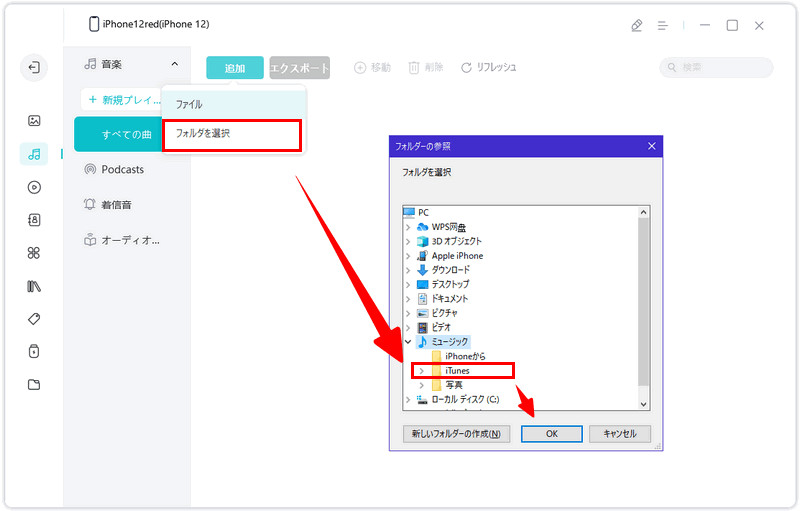
この記事では、外付けのiTunes CD取り込み方法についてご紹介します。CDを外付けデバイスに取り込む手順を簡単&便利に解説していますので、iTunesを使用して音楽を楽しむ際に役立つ情報を提供します。
外付けのiTunes CD取り込み方法の基本知識
以下は、外付けのiTunes CD取り込み方法の基本知識です。
1. iTunesとは何ですか?
iTunesは、Appleが提供する音楽や映画、テレビ番組などのコンテンツを管理・再生するためのソフトウェアです。外付けのCDドライブを使用してCDを取り込むこともできます。
2. 外付けCDドライブを接続する
まず、外付けのCDドライブをコンピュータに接続します。USBケーブルを使用してドライブをコンピュータに接続し、必要なドライバーソフトウェアが正しくインストールされていることを確認します。
3. iTunesを起動する
iTunesを起動し、メニューバーの「ファイル」→「デバイス」→「CDの取り込み」を選択します。
4. CDの取り込み設定
CDの取り込み設定を行うために、取り込み方法(AAC、MP3、AIFFなど)や取り込む曲の情報(アーティスト名、アルバム名など)を選択します。
5. CDの取り込み
設定が完了したら、「OK」をクリックしてCDの取り込みを開始します。iTunesはCDを読み込んで曲データを取り込みます。
6. 取り込んだ曲の管理
取り込んだ曲は、iTunesのライブラリに自動的に追加されます。必要に応じて、曲の情報を編集したり、プレイリストを作成したりすることもできます。
以上が外付けのiTunes CD取り込みの基本知識です。外付けのCDドライブを使用することで、手軽に音楽をiTunesに取り込むことができます。
何か質問や疑問があれば、お気軽にお聞かせください。
外付けのiTunes CD取り込みの手順を解説
外付けのiTunes CD取り込みの手順を解説します。
1. 外付けCDドライブを接続する
外付けCDドライブをコンピューターに接続します。USBポートが一般的に使用されますが、他の種類のポートも利用可能です。
2. iTunesを起動する
コンピューター上でiTunesを起動します。もしインストールされていない場合は、公式ウェブサイトからダウンロードしてインストールしてください。
3. メニューバーから「ファイル」を選択する
iTunesのメニューバーから「ファイル」をクリックします。
4. 「CDをインポート」を選択する
「ファイル」メニューから「CDをインポート」を選択します。
5. CDの取り込み設定を確認する
「CDをインポート」ウィンドウが表示されます。ここで、取り込みの形式や品質を設定することができます。デフォルトの設定を使用する場合は、そのまま「OK」をクリックします。
6. CDの取り込みを開始する
CDの取り込みを開始するには、「OK」ボタンをクリックします。iTunesはCDを読み込み、曲をコンピューターに取り込みます。
7. 取り込み完了
取り込みが完了すると、iTunesのライブラリに曲が追加されます。外付けCDドライブを取り外す前に、取り込みが正常に完了したことを確認してください。
以上が外付けのiTunes CD取り込みの手順です。これにより、CDを外付けのドライブから直接iTunesに取り込むことができます。
この手順を使用することで、iTunesを使用してCDを簡単に取り込むことができます。CDの取り込みは、音楽をデジタル形式で保存したり、iPodやiPhoneに転送するために便利です。
皆さんもぜひ試してみてください。どんなCDを取り込む予定ですか?それはどんな音楽ですか?楽しみですね!
外付けのiTunes CD取り込みのメリットと注意点
メリット
- 便利性: 外付けのiTunes CD取り込みは、CDを直接コンピュータに挿入する必要がなく、手軽に音楽を取り込むことができます。
- 高音質: 外付けのCDドライブは、内蔵のドライブよりも高品質な音楽ファイルを作成することができます。
- バックアップ: CDから音楽を取り込むことで、iTunesライブラリにバックアップを作成することができます。
注意点
- 互換性: 外付けのCDドライブが正常に動作するためには、使用しているコンピュータとの互換性を確認する必要があります。
- ドライバのインストール: 外付けのCDドライブを使用する場合、必要なドライバをインストールする必要がある場合があります。
- CDの品質: 古いまたは傷ついたCDを使用すると、取り込んだ音楽の品質に影響が出る可能性があります。
外付けのiTunes CD取り込みは、便利で高音質な方法ですが、互換性やCDの品質に注意する必要があります。CDから音楽を取り込む際には、正確なドライバのインストールや良好なCDの選択が重要です。外付けのCDドライブを使用することで、iTunesライブラリを簡単にバックアップすることができます。
皆さんは外付けのiTunes CD取り込みを利用した経験はありますか?どのようなメリットや注意点を感じましたか?
外付けのiTunes CD取り込みの便利なツールとアプリの紹介
外付けのiTunes CD取り込みの便利なツールとアプリの紹介
外付けのiTunes CD取り込みの便利なツールとアプリを紹介します。これらのツールは、CDから音楽を取り込む際に便利で使いやすい機能を提供します。
1. iTunes
iTunesは、CDを取り込むための基本的なツールです。iTunesを使用すると、CDをコンピュータに挿入し、音楽ファイルを取り込むことができます。また、iTunesは音楽の整理や再生も可能です。
2. MediaHuman Audio Converter
MediaHuman Audio Converterは、CDから音楽を取り込むための優れたツールです。このツールを使用すると、CDの音楽を一度に複数の形式に変換することができます。また、タグ情報の編集も可能です。
3. CDex
CDexは、高速かつ効率的にCDから音楽を取り込むためのツールです。CDexは、音楽の品質を損なうことなく、高速でCDをリッピングすることができます。さらに、CDexはオーディオファイルのタグ情報の編集もサポートしています。
4. dBpoweramp
dBpowerampは、高品質な音楽変換ツールであり、CDから音楽を取り込むための機能も備えています。dBpowerampは、高速かつ正確なCDリッピングを提供し、音楽ファイルの変換やタグ情報の編集も容易に行うことができます。
これらのツールは、外付けのiTunes CD取り込みに便利な機能を提供しています。音楽を取り込む際には、自分のニーズに合ったツールを選択することが重要です。各ツールの特徴や機能を比較し、自分にとって最適なツールを選びましょう。
外付けのiTunes CD取り込みの便利なツールやアプリは、音楽を楽しむ上で重要な役割を果たします。音楽は私たちの生活に喜びや感動を与えるものであり、良質なツールを使用することでより快適な音楽体験を実現することができます。
よくある質問
1. 外付けのiTunes CD取り込み方法とは何ですか?
外付けのiTunes CD取り込み方法とは、外部のCDドライブを使用してiTunesに音楽CDを取り込む方法です。これにより、iTunesライブラリにCD内の楽曲を追加することができます。
2. 外付けのiTunes CD取り込み方法を実行するにはどうすればいいですか?
外付けのiTunes CD取り込み方法を実行するには、以下の手順に従ってください:
1. 外付けのCDドライブをコンピュータに接続します。
2. iTunesを開きます。
3. メニューバーの「ファイル」をクリックし、「CDを取り込む」を選択します。
4. CDの取り込み設定を選択し、必要に応じてアーティスト名や曲名の変更を行います。
5. 「OK」をクリックして取り込みを開始します。
3. 外付けのiTunes CD取り込み方法は便利ですか?
はい、外付けのiTunes CD取り込み方法は非常に便利です。外部のCDドライブを使用することで、コンピュータに内蔵されているCDドライブを使わなくても音楽CDを取り込むことができます。また、iTunesのライブラリに直接追加されるため、再生や管理も簡単に行えます。
4. 外付けのiTunes CD取り込み方法を使うことで何ができますか?
外付けのiTunes CD取り込み方法を使うことで、音楽CDの楽曲をiTunesライブラリに追加することができます。これにより、iTunesを使って楽曲の再生や管理、同期などを行うことができます。
今回は、外付けのiTunes CD取り込み方法についてご紹介しました。
簡単で便利な手順をご紹介しましたので、ぜひお試しください。
外付けのCDドライブを使って、iTunesでお気に入りの音楽を楽しむことができます。
これからも、便利な情報をお届けしますので、お楽しみに。
さようなら!
コメントを残す
コメントを投稿するにはログインしてください。
関連ブログ記事